Logowanie i konto
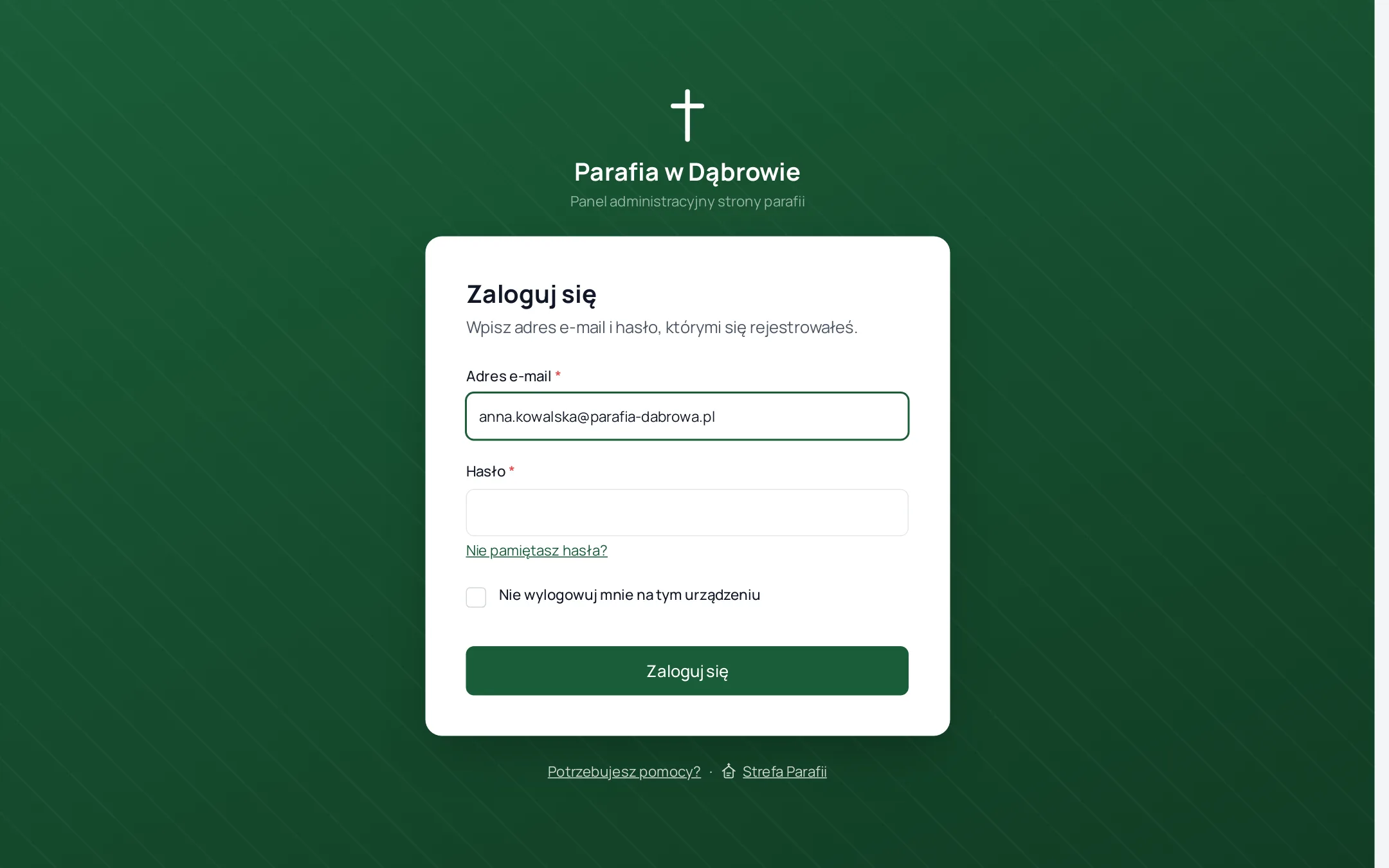
Gdzie się logować
Do panelu parafii logujesz się na adresie swojej parafii, np. swjan.strefaparafii.pl/admin. Możesz też wejść na strefaparafii.pl, zalogować się i wybrać parafię z listy.
Jedno konto, kilka parafii
Jeden e-mail to jedno konto. To samo konto może mieć różne role w różnych parafiach - np. właściciel w jednej, redaktor w drugiej.
- Ktoś Cię zaprosił do drugiej parafii → przyjmujesz zaproszenie tym samym e-mailem i hasłem.
- Chcesz założyć kolejną parafię → zaloguj się na strefaparafii.pl i kliknij Załóż kolejną parafię. Nie zakładaj drugiego konta.
W panelu, u góry, jest lista parafii - przełącza między nimi.
Zmiana hasła i danych
W prawym górnym rogu kliknij swoje imię → Mój profil. Tam zmienisz imię, e-mail, numer telefonu i hasło. Numer telefonu podajesz przy zakładaniu strony - zadzwonimy tylko w sprawie strony, np. przed końcem okresu próbnego.
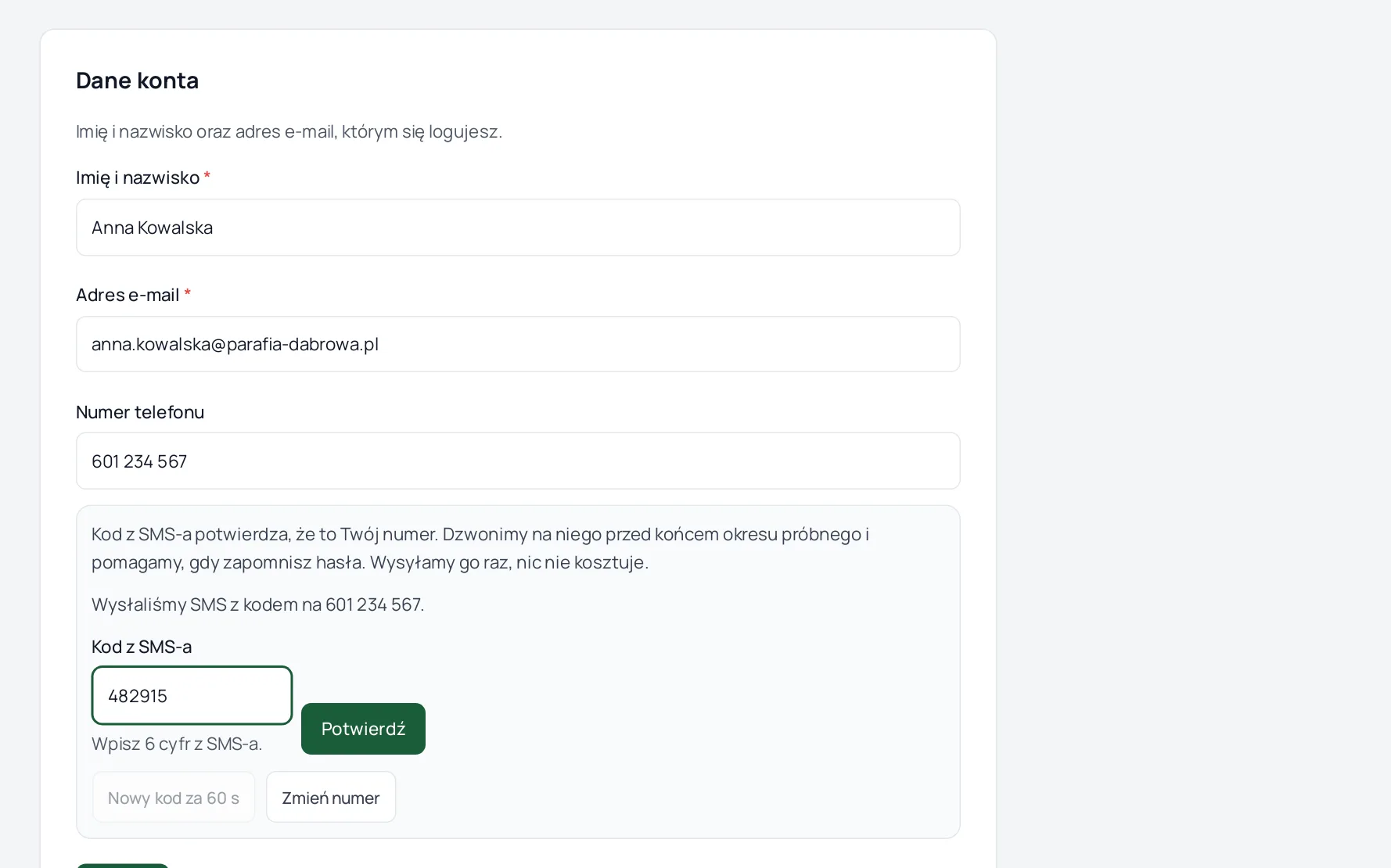
Potwierdzenie numeru kodem SMS. Pod numerem kliknij Wyślij kod SMS. Na telefon przyjdzie SMS z 6 cyframi - wpisz je w pole Kod z SMS-a i kliknij Potwierdź. Pojawi się napis Numer potwierdzony. Kod jest ważny 10 minut; jeśli nie przyszedł, po minucie kliknij Wyślij kod ponownie. Pomyłka w numerze? Kliknij Zmień numer. Numer zagraniczny zapisujemy bez kodu.
Nowości i oferty Strefy Parafii
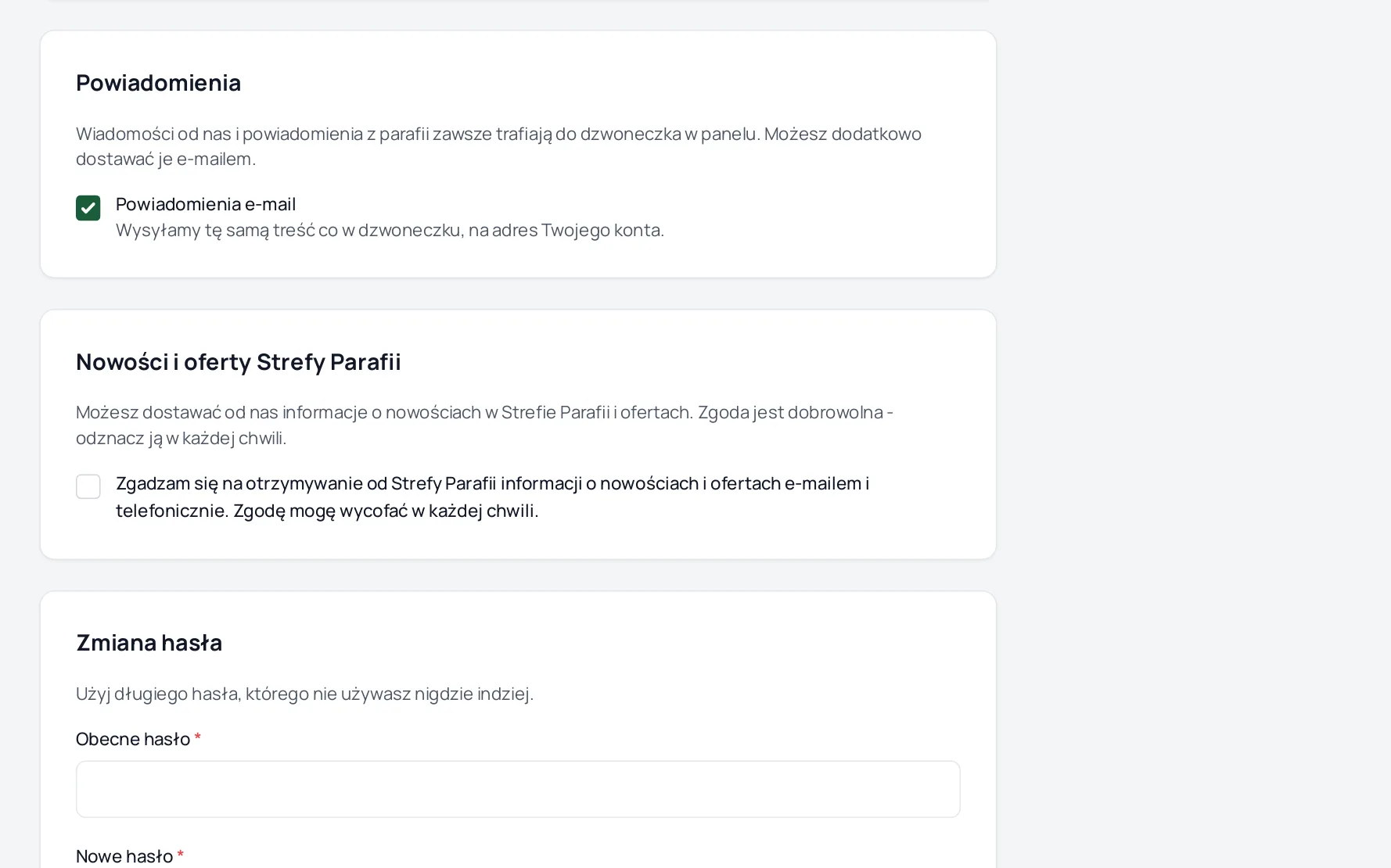
W Mój profil jest karta Nowości i oferty Strefy Parafii. Zaznaczone pole to zgoda na to, żebyśmy e-mailem i telefonicznie informowali Cię o nowościach w Strefie Parafii i ofertach. Zgoda jest dobrowolna - bez niej wszystko działa tak samo. Możesz ją zaznaczyć przy zakładaniu strony albo tutaj, w każdej chwili. Odznaczenie pola od razu wycofuje zgodę. Zmiana zapisuje się sama, bez przycisku.
Weryfikacja dwuetapowa (2FA)
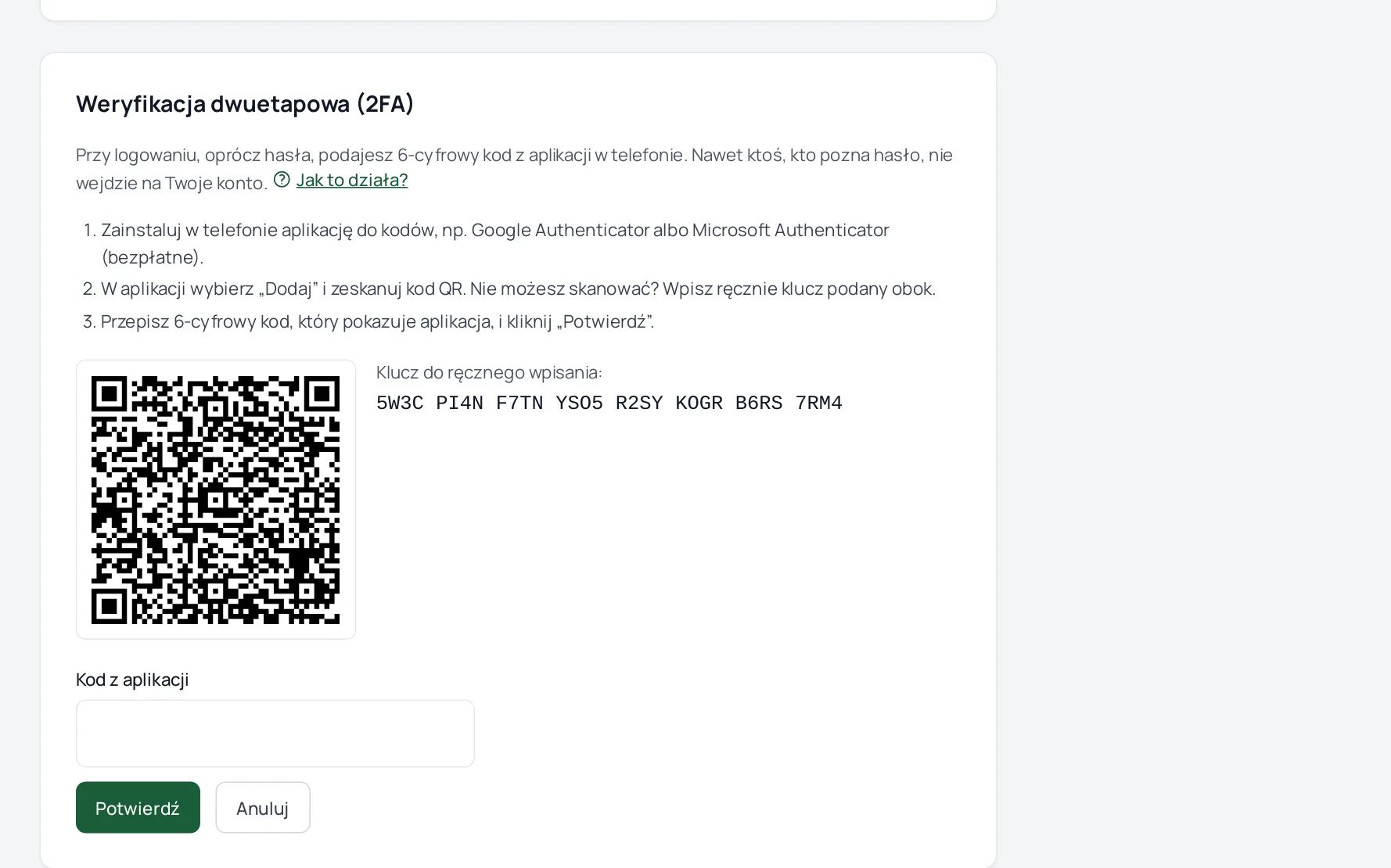
Dodatkowa ochrona konta: przy logowaniu, oprócz hasła, wpisujesz 6-cyfrowy kod z aplikacji w telefonie. Nawet gdy ktoś pozna hasło, bez telefonu nie wejdzie.
Włączenie (około minuty):
- Zainstaluj w telefonie aplikację do kodów: Google Authenticator lub Microsoft Authenticator (bezpłatne, sklep Google Play / App Store).
- W panelu kliknij swoje imię → Mój profil → Włącz weryfikację dwuetapową.
- W aplikacji wybierz „Dodaj” i zeskanuj kod QR z ekranu. Nie możesz skanować? Wpisz ręcznie klucz podany obok kodu.
- Przepisz 6 cyfr z aplikacji i kliknij Potwierdź.
- Zapisz kody zapasowe (np. wydrukuj albo zapisz w bezpiecznym miejscu). Każdy działa raz - użyjesz ich, gdy nie masz telefonu.
Logowanie z 2FA: po haśle pojawi się pole na kod. Zaznacz „Nie pytaj o kod na tym urządzeniu przez 30 dni”, jeśli to Twój komputer - wtedy kod podajesz tylko na nowych urządzeniach. Na wspólnym komputerze tego nie zaznaczaj.
Nie masz telefonu przy sobie: kliknij „Nie masz telefonu? Użyj kodu zapasowego” i wpisz jeden z zapisanych kodów.
Zgubiony telefon i brak kodów: poproś właściciela parafii o kontakt z nami - po potwierdzeniu tożsamości zresetujemy weryfikację. Potem włączysz ją na nowym telefonie.
Wyłączenie / nowe kody: w Mój profil podaj hasło i kliknij Wyłącz lub Wygeneruj nowe kody. Jeśli parafia wymaga 2FA, wyłączenie nie jest możliwe.
Wylogowanie
Kliknij swoje imię w prawym górnym rogu → Wyloguj. Na wspólnym komputerze zawsze się wylogowuj.
Jakie hasło ustawić
Hasło musi mieć co najmniej 8 znaków, małą i wielką literę, cyfrę oraz znak specjalny (na przykład !, ?
albo #). Pod polem hasła wypisujemy te wymagania i odhaczamy je w trakcie pisania - nie musisz zgadywać, czego
jeszcze brakuje.
Jeśli masz konto od dawna i Twoje hasło jest krótsze, nic się nie dzieje: logujesz się nim dalej. Nowe wymagania obowiązują dopiero wtedy, gdy zmieniasz hasło albo zakładasz konto.
Po co kod z SMS-a
Przy rejestracji prosimy o numer telefonu i wysyłamy na niego sześciocyfrowy kod. Kod potwierdza, że numer naprawdę jest Twój - dzwonimy na niego przed końcem okresu próbnego i korzystamy z niego, gdy trzeba pomóc przy zapomnianym haśle. Wysyłamy go raz i nic nie kosztuje. Numeru nie pokazujemy na stronie parafii.
Przy zakładaniu strony wpisujesz sam numer. Kod wysyłamy dopiero po kliknięciu Załóż stronę - najpierw sprawdzamy resztę formularza, więc np. zajęty adres strony zobaczysz od razu, zanim zaczniesz czekać na SMS. Otworzy się okienko Potwierdź numer telefonu: wpisz 6 cyfr z SMS-a i kliknij Potwierdź i załóż stronę - konto powstaje dopiero wtedy. Pomyłka w numerze? Kliknij Zmień numer, popraw go w formularzu i kliknij Załóż stronę jeszcze raz.
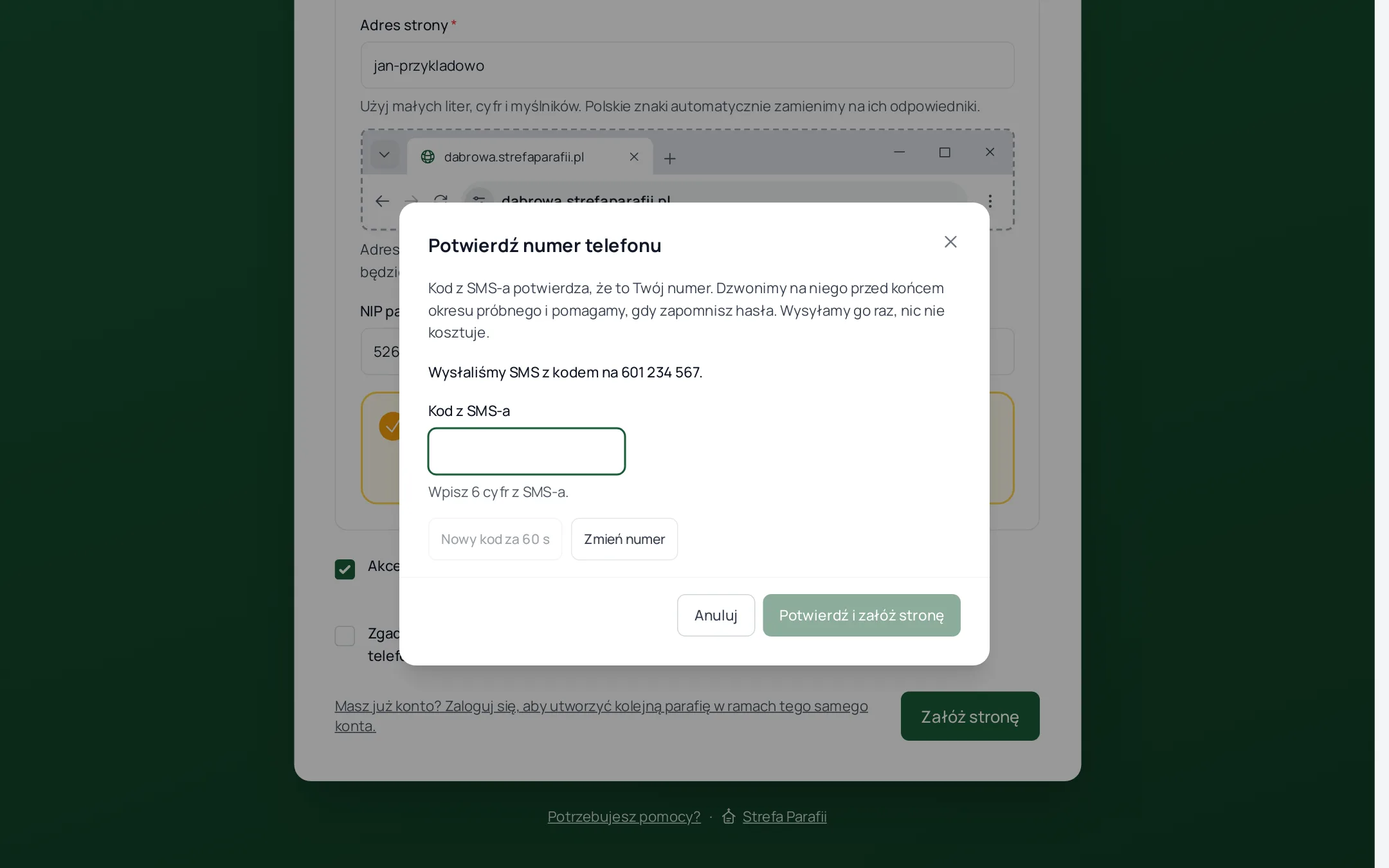
W profilu pole na kod jest widoczne od razu, obok przycisku Wyślij kod SMS - staje się aktywne, gdy kod zostanie wysłany.