Wygląd strony i motywy
Wygląd strony zmieniasz w panelu: Wygląd. Treści (wpisy, ogłoszenia, zdjęcia) zostają na miejscu - zmienia się tylko to, jak strona wygląda.
Jak wygląda ta strona
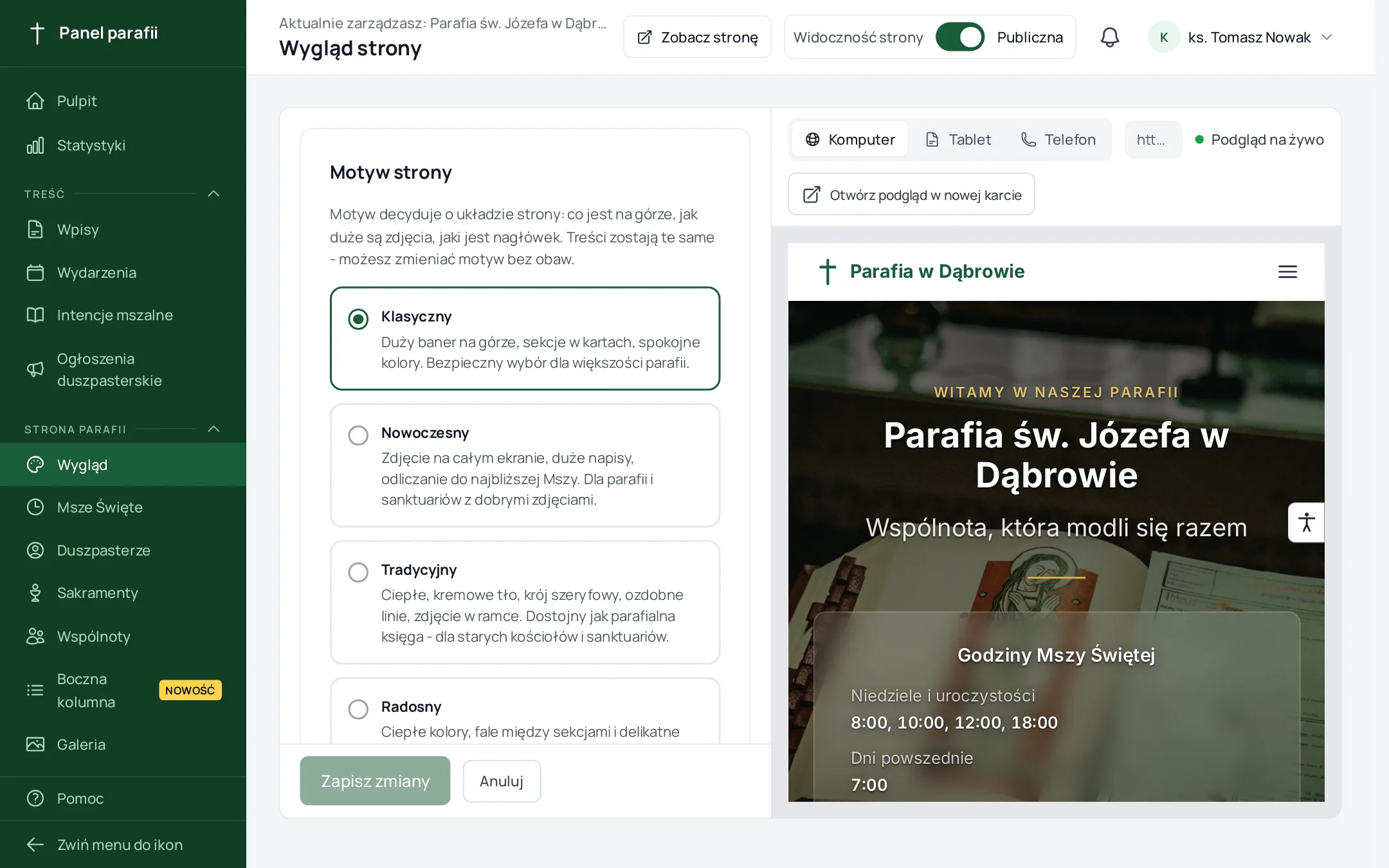
„Wygląd” otwiera się na cały ekran, żeby zmieścił się duży podgląd:
- po lewej ustawienia - przewijasz je w dół jak zwykłą listę,
- po prawej podgląd strony parafii, który odświeża się przy każdej zmianie (to jeszcze nie jest zapisane),
- na dole po lewej przyciski Zapisz zmiany i Anuluj,
- u góry przycisk Wróć do panelu.
Nad podglądem wybierasz, na czym chcesz obejrzeć stronę: Komputer, Tablet albo Telefon. Warto zerknąć na telefon - tak stronę ogląda większość parafian.
Jeśli wyjdziesz z niezapisanymi zmianami, zapytamy, czy na pewno. Na telefonie podglądu nie ma obok ustawień - otworzysz go przyciskiem Otwórz podgląd w nowej karcie.
Motyw
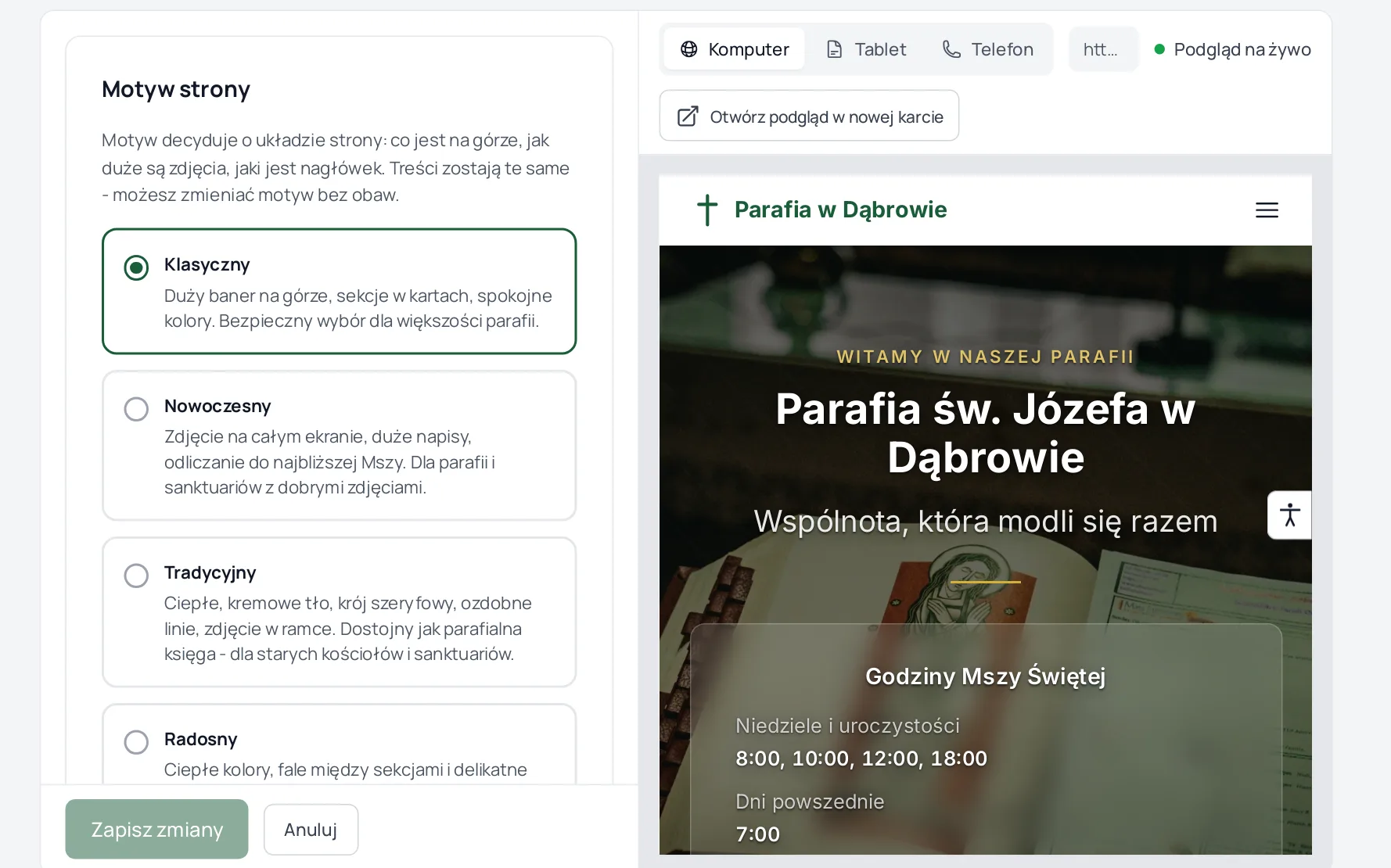
Motyw decyduje o układzie strony: co jest na górze, jak duże są zdjęcia, jak wygląda nagłówek. Zaznacz motyw i kliknij Zapisz. Możesz zmieniać motyw ile razy chcesz.
Do wyboru jest pięć:
- Klasyczny - duży baner na górze, sekcje w kartach, spokojne kolory. Bezpieczny wybór dla większości parafii.
- Nowoczesny - zdjęcie na całym ekranie, duże napisy, odliczanie do najbliższej Mszy. Dla parafii z dobrymi zdjęciami.
- Tradycyjny - kremowe tło, krój szeryfowy, ozdobne linie, zdjęcie w ramce. Dostojny jak parafialna księga; dla starych kościołów i sanktuariów.
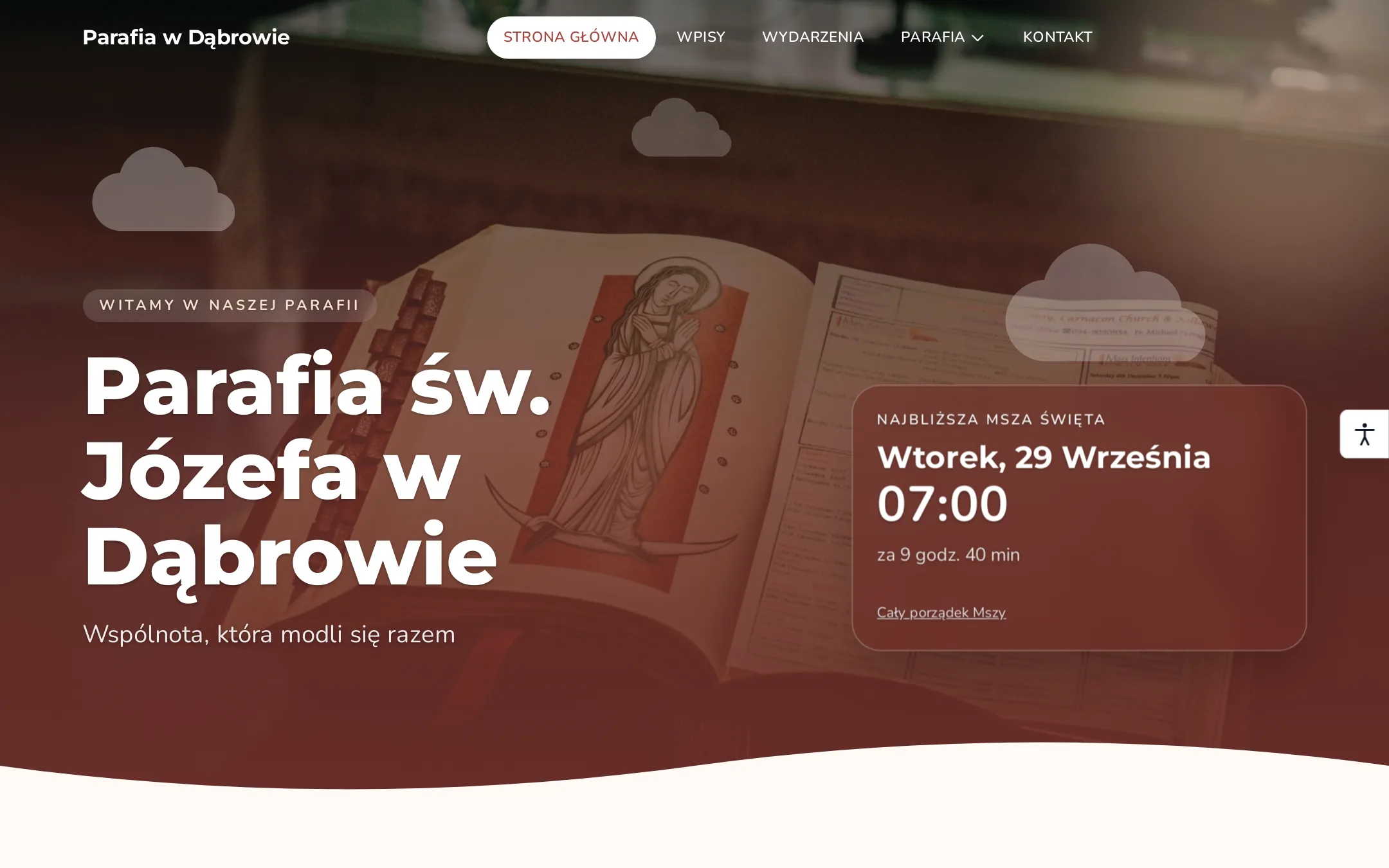
- Radosny - ciepłe kolory, fale między sekcjami i delikatne animacje: napisy i karty łagodnie wjeżdżają przy przewijaniu. Dla parafii, które chcą strony żywej i przyjaznej rodzinom. Osoby, które mają w telefonie lub komputerze włączone „ogranicz ruch” (albo zaznaczą Ogranicz animacje w ułatwieniach), widzą stronę bez animacji.
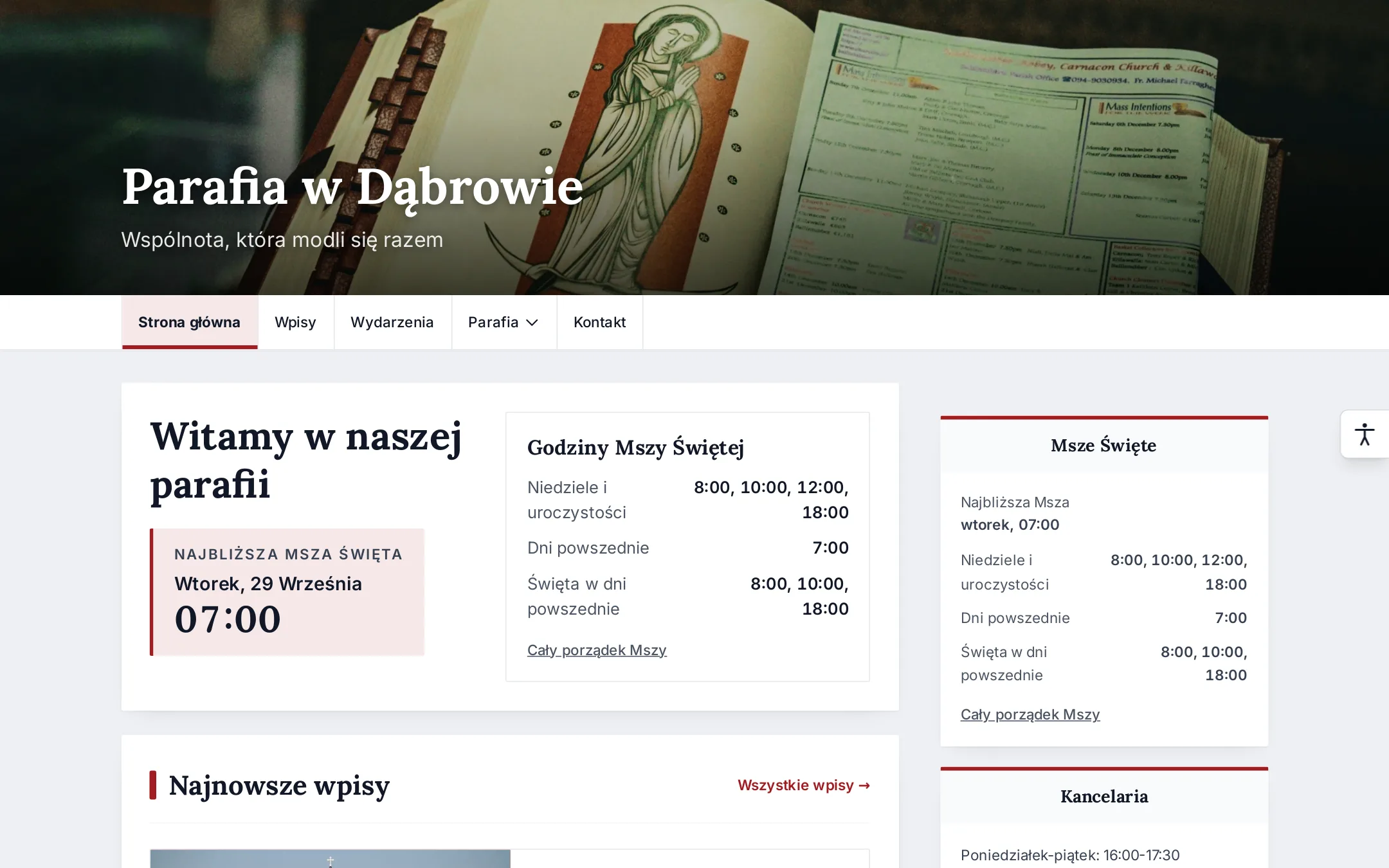
- Gazetka - zdjęcie kościoła z nazwą parafii u góry każdej strony, menu jak zakładki, aktualności na pierwszym planie, a każda sekcja w osobnej białej karcie. Jeśli masz włączony moduł Boczna kolumna, obok stoją Twoje kafelki (np. Msze Święte, kancelaria) - jak na dawnych stronach parafialnych, tylko czytelniej.
Kolory
Najprościej kliknąć jeden z gotowych zestawów kolorów - są dobrane tak, żeby tekst był dobrze widoczny dla każdego.
Jeśli parafia ma własne kolory, ustaw je ręcznie:
- Kolor główny - nagłówki, przyciski i odnośniki.
- Kolor akcentu - drobne wyróżnienia, głównie w stopce.
Każdy kolor wybierzesz też sam: kliknij kolorowy prostokąt pod Własny kolor albo wpisz kod koloru, np. #1a5c38. Kolory wpisane ręcznie zapamiętujemy - po zapisaniu pojawią się w Twoich kolorach przy każdym wyborze koloru (wydarzenia, wygląd strony, logo). Niepotrzebny kolor zaznacz i kliknij Usuń … z Twoich kolorów.
Po zapisaniu kliknij Zobacz stronę, żeby sprawdzić efekt.
Kolory dotyczą strony parafii i ekranu logowania - czyli tego, co widzą parafianie. Sam panel zostaje w kolorach Strefy Parafii, żeby wyglądał tak samo w każdej parafii.
Zdjęcie w nagłówku
Zdjęcie w tle nagłówka strony głównej (baner). Najlepiej szerokie, np. 1920×800 pikseli, do 5 MB. Po wybraniu pliku widać go w polu, a na stronę trafia dopiero po kliknięciu Zapisz - tak jak kolory i czcionki. Tak samo Usuń zdjęcie: zdejmuje je z pola, a z dysku znika przy zapisie, więc wyjście bez zapisu niczego nie kasuje. Bez zdjęcia nagłówek ma kolor parafii. Wybrane zdjęcie widać od razu w podglądzie obok - to tam je przymierzasz, strona parafian zmienia się dopiero po zapisie.
Na telefonie nagłówek jest węższy niż na komputerze, więc część zdjęcia się chowa. Kliknij Ustaw kadr i przeciągnij zdjęcie tak, żeby kościół był w ramce - podgląd obok pokaże efekt, a na stronę kadr trafi po kliknięciu Zapisz zmiany. Więcej: Ustawianie kadru.
Znak parafii (logo)
Mały obrazek obok nazwy w nagłówku strony: herb, wizerunek patrona albo rysunek kościoła. Najlepiej kwadratowy, np. 512×512 pikseli, do 4 MB; plik PNG z przezroczystym tłem wygląda najlepiej.
Masz dwie drogi: wgrać własny plik w karcie Znak parafii (logo) albo - jeśli masz włączony moduł Logo - poprosić nas o narysowanie znaku i wybrać jeden z gotowych. Obie drogi ustawiają to samo: znak widoczny na stronie obok nazwy parafii.
Tak jak zdjęcie w nagłówku, znak widać najpierw w podglądzie, a na stronie po kliknięciu Zapisz zmiany.
Czcionka i nagłówek
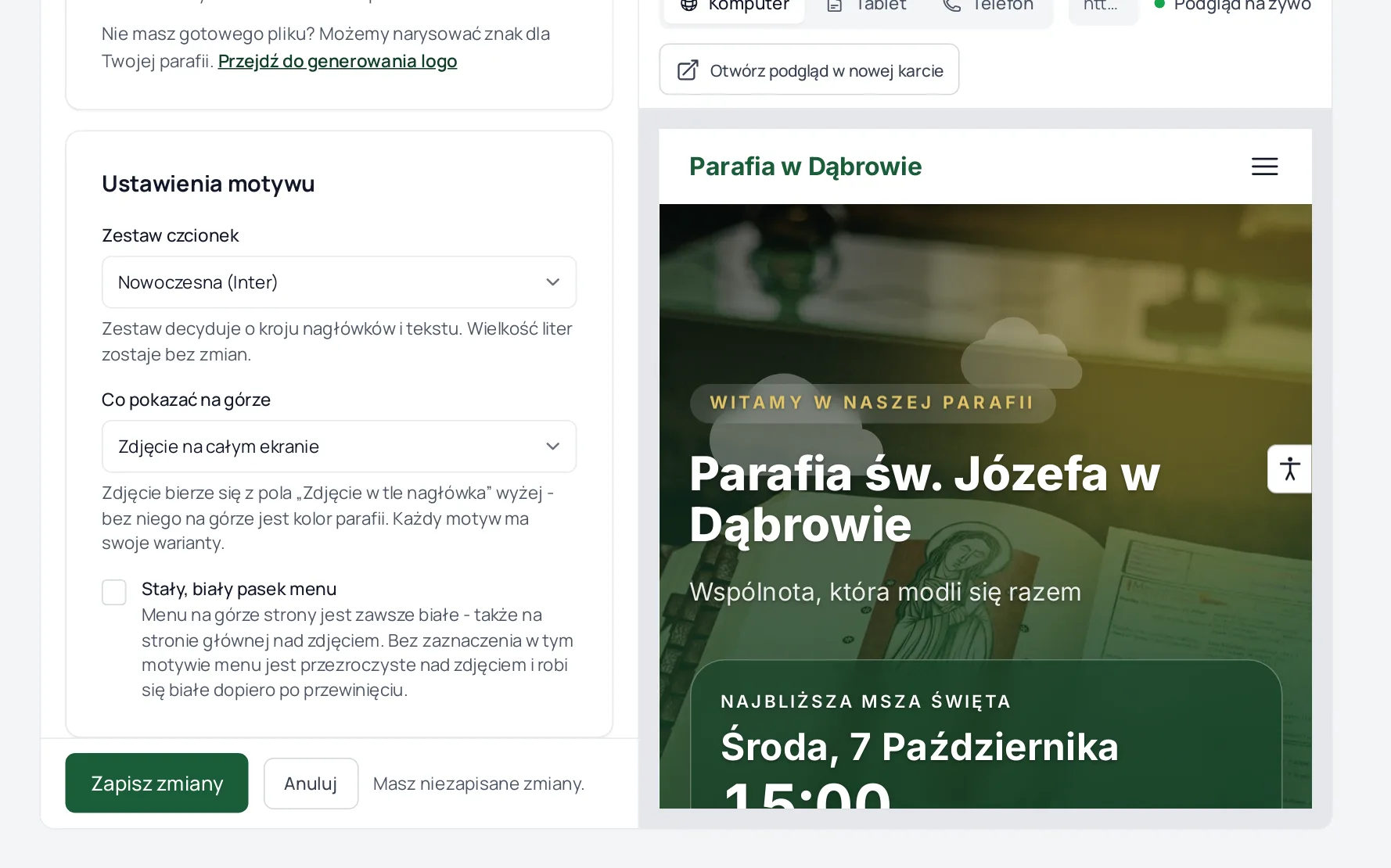
W karcie Ustawienia motywu zestaw czcionek wybierasz z listy - zmienia krój liter w nagłówkach i w tekście; wielkość liter zostaje taka sama.
Obok ustawiasz, co pokazać na górze strony głównej. Zdjęcie bierze się z pola Zdjęcie w tle nagłówka; bez niego na górze jest po prostu kolor parafii. Lista zależy od motywu:
| Motyw | Do wyboru |
|---|---|
| Klasyczny | Zdjęcie w nagłówku (pas ze zdjęciem), Zdjęcie na całym ekranie (zdjęcie wypełnia cały pierwszy ekran), Sam tekst (kolor parafii, niższy nagłówek) |
| Nowoczesny | Zdjęcie na całym ekranie, Sam tekst |
| Tradycyjny | Zdjęcie w nagłówku (zdjęcie w ramce nad nazwą), Sam tekst |
| Radosny | Zdjęcie na całym ekranie, Sam tekst |
| Gazetka | Zdjęcie w nagłówku (zdjęcie kościoła z nazwą parafii na każdej stronie), Sam tekst (kolor parafii) |
Gdy zmienisz motyw, a wybranej opcji w nim nie ma, panel sam ustawi domyślną dla nowego motywu.
Stały, biały pasek menu
W motywach Nowoczesny i Radosny menu na stronie głównej leży na zdjęciu: jest przezroczyste (w Nowoczesnym z ciemnym cieniem) i robi się białe dopiero, gdy ktoś przewinie stronę. Jeśli wolisz, żeby menu było zawsze białe i stało nad zdjęciem - tak jak na pozostałych stronach - zaznacz Stały, biały pasek menu w tej samej karcie, pod polem „Co pokazać na górze”. W innych motywach menu jest zawsze takie samo, więc tej opcji tam nie ma.
Kolejność sekcji
Strona główna składa się z sekcji: nagłówek, ogłoszenia, aktualności, kalendarz, kontakt i tak dalej. Na liście Kolejność sekcji:
- strzałkami ↑ i ↓ przesuwasz sekcję wyżej lub niżej,
- odznaczasz kwadracik przy sekcji, żeby jej nie pokazywać.
Sekcja, której nie pokazujesz, nie znika z panelu - treści zostają, tylko nie ma ich na stronie głównej. Gdy włączysz nowy moduł, jego sekcja dopisuje się sama przed sekcją Kontakt.
Tła sekcji nie musisz pilnować: strona sama układa je na przemian - jasna, ciemniejsza, jasna - także po ukryciu albo przestawieniu sekcji.
Menu na stronie
Menu przenieśliśmy do Ustawienia → Menu strony - tam ustawisz, co stoi w menu i w jakiej kolejności. Opis znajdziesz w pomocy Ustawienia.
Podgląd
Po prawej stronie (na małym ekranie - pod formularzem) widzisz podgląd strony z ustawieniami, których jeszcze nie zapisałeś. Zmieniasz kolor - podgląd się odświeża. Odwiedzający zobaczą zmiany dopiero po kliknięciu Zapisz.
Odświeżenie chwilę trwa, zwłaszcza po zmianie motywu - strona rysuje się od nowa. Widać to od razu: przy wybranym motywie kręci się kółko, a nad podglądem pojawia się Odświeżam podgląd…. Nie klikaj drugi raz, poczekaj, aż napis zniknie.
Jak wygląda ta strona
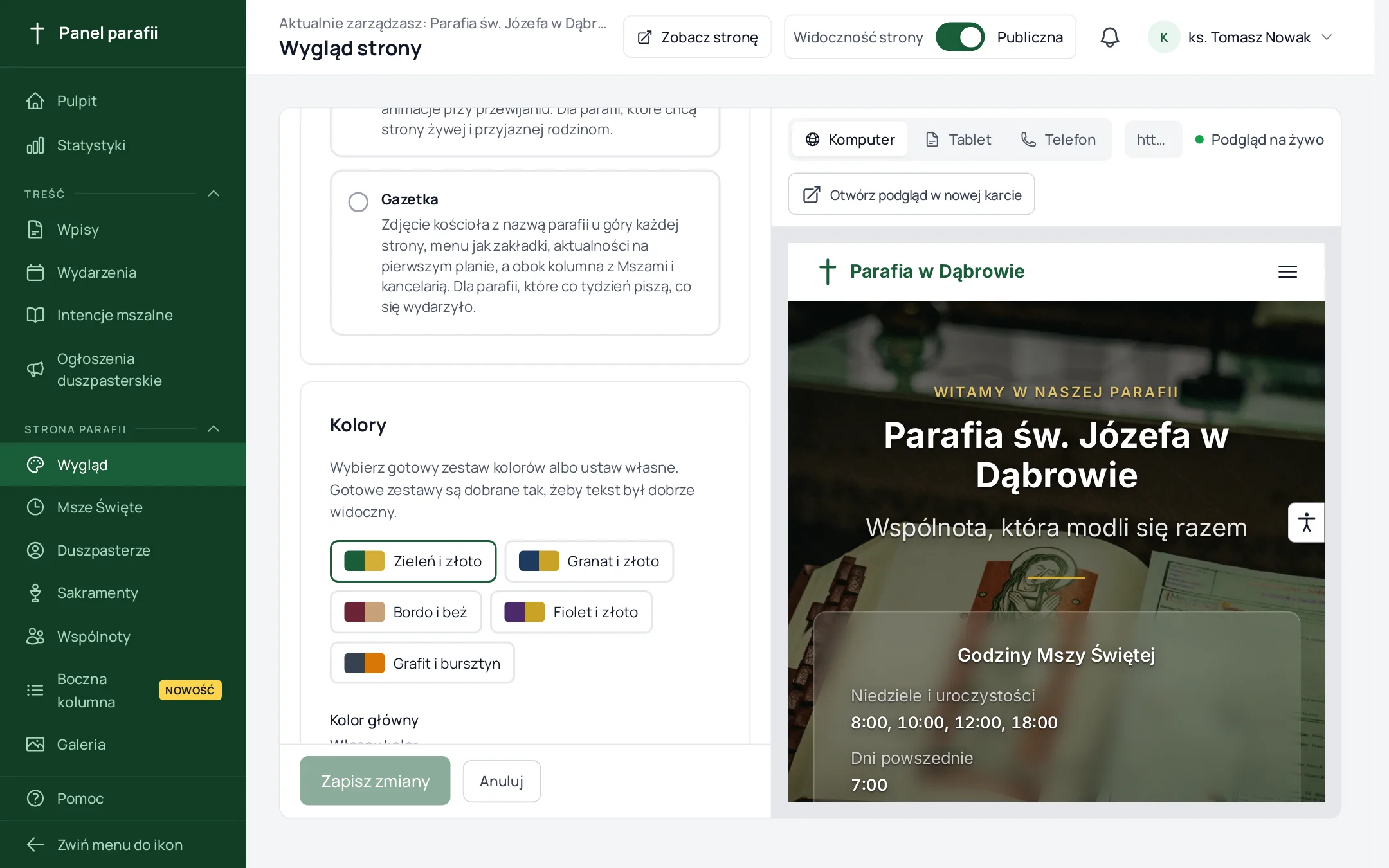
„Wygląd” otwiera się na cały ekran, żeby zmieścił się duży podgląd:
- po lewej ustawienia - przewijasz je w dół jak zwykłą listę,
- po prawej podgląd strony parafii, który odświeża się przy każdej zmianie (to jeszcze nie jest zapisane),
- na dole po lewej przyciski Zapisz zmiany i Anuluj,
- u góry przycisk Wróć do panelu.
Nad podglądem wybierasz, na czym chcesz obejrzeć stronę: Komputer, Tablet albo Telefon. Warto zerknąć na telefon - tak stronę ogląda większość parafian.
Jeśli wyjdziesz z niezapisanymi zmianami, zapytamy, czy na pewno. Na telefonie podglądu nie ma obok ustawień - otworzysz go przyciskiem Otwórz podgląd w nowej karcie.
Motyw na zamówienie
Gotowe motywy nie pasują? Przygotujemy motyw tylko dla Waszej parafii - według Waszych zdjęć, kolorów i pomysłu na układ strony. Cenę i termin podamy w odpowiedzi na zgłoszenie.
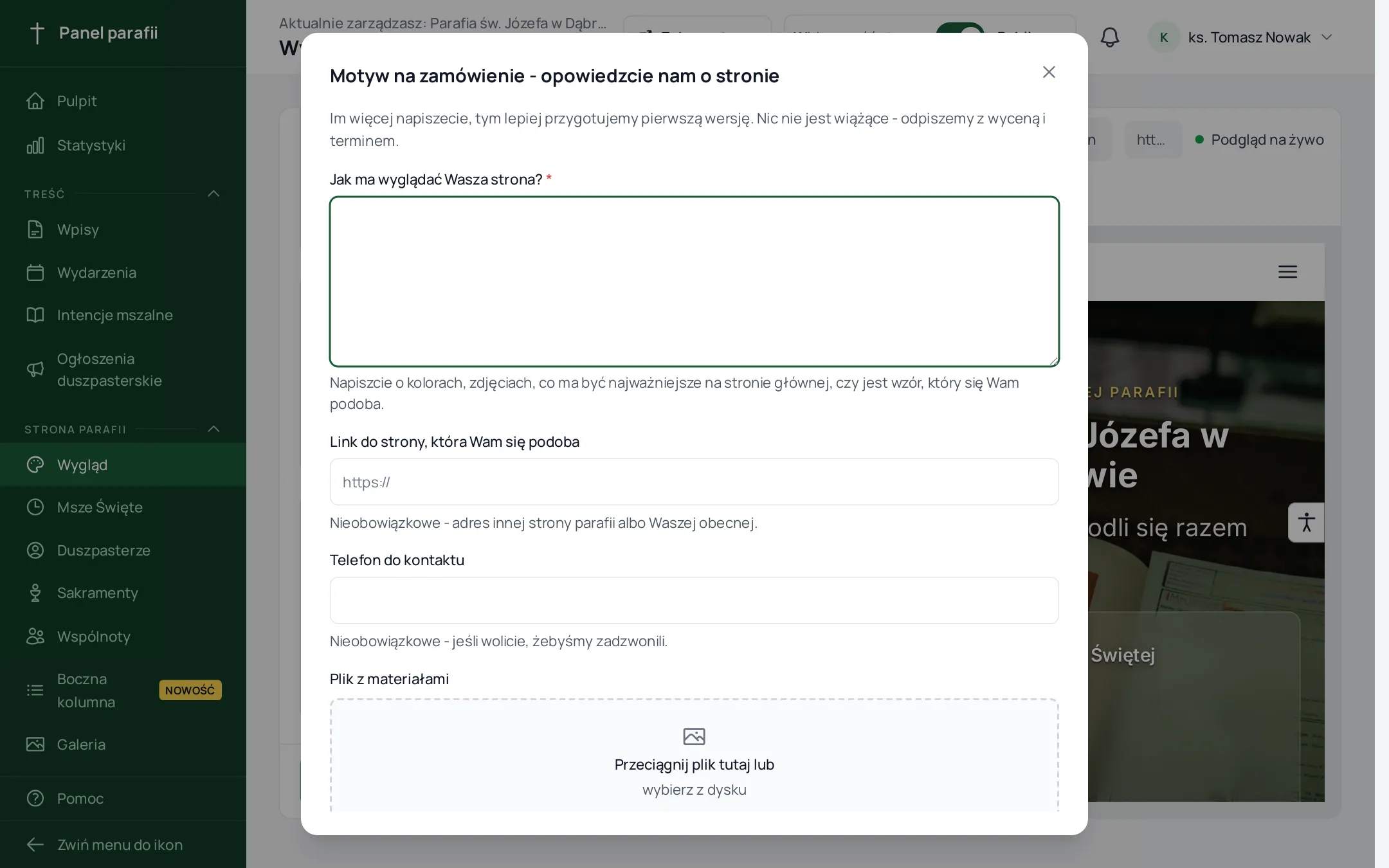
Na dole strony Wygląd kliknij Wyślij zapytanie o dedykowany motyw. W oknie, które się otworzy:
- napisz, jak ma wyglądać strona - kolory, zdjęcia, co ma być najważniejsze na stronie głównej,
- wklej link do strony, która Wam się podoba (nieobowiązkowo),
- podaj telefon, jeśli wolicie, żebyśmy zadzwonili,
- dołącz jeden plik - zdjęcie, logo albo PDF z pomysłem, do 10 MB.
Zgłoszenie trafia prosto do nas. Odpiszemy z wyceną i terminem - nic nie jest wiążące. Wysyła się je raz: po wysłaniu karta pokazuje datę zgłoszenia i jego stan, a wszystko, co chcecie dopowiedzieć, ustalamy już mailem albo telefonicznie. Odpowiadamy mailem - na ten adres, na który logujecie się do panelu.