Materiały do druku - gazetka, plakat i ulotki
Po co to jest
W Materiałach do druku są dwie zakładki:
-
Gazetka parafialna - co tydzień nowy numer z intencjami i ogłoszeniami ze strony (opis niżej, w części „Gazetka parafialna”).
-
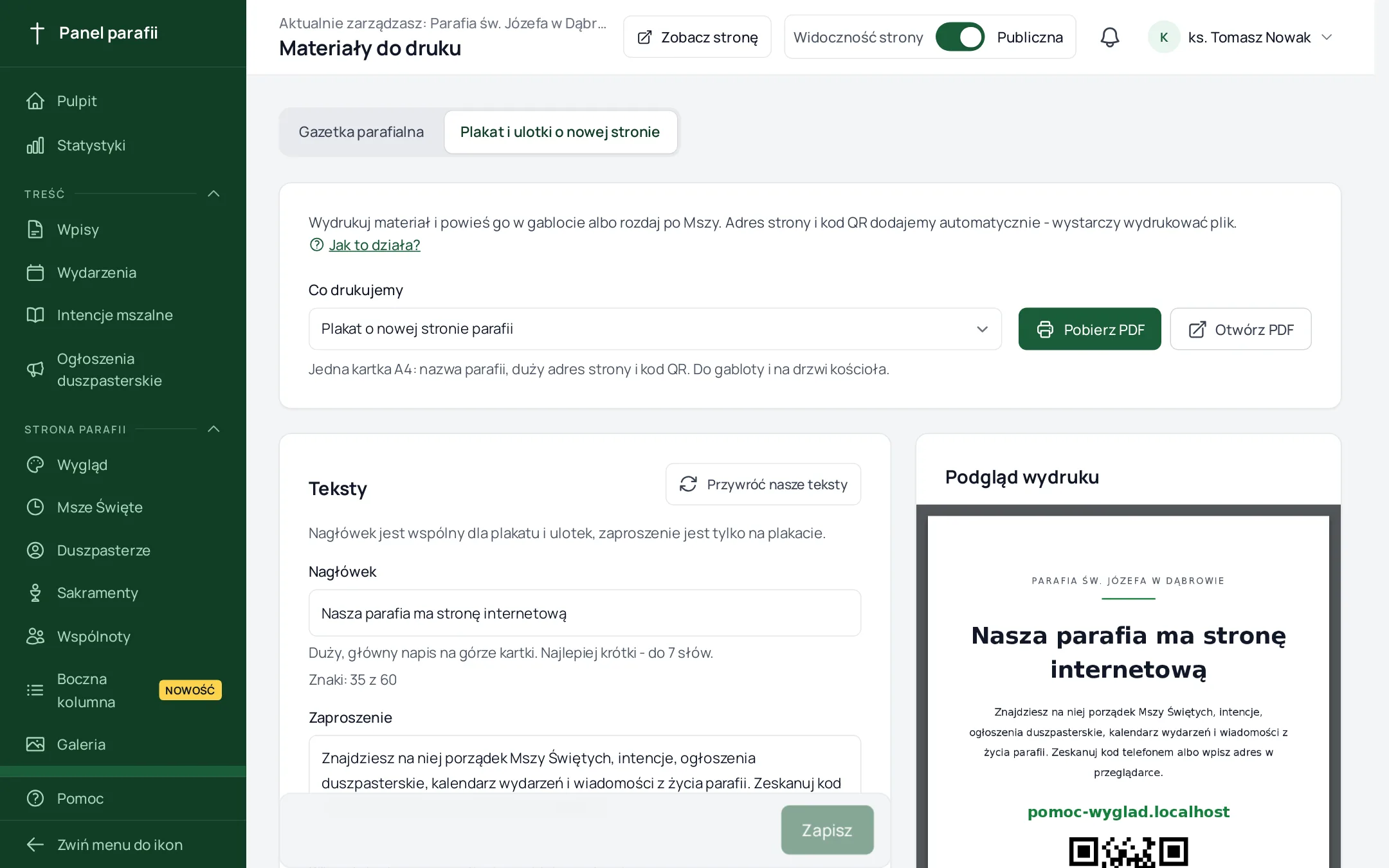
Plakat i ulotki o nowej stronie - żeby parafianie dowiedzieli się, że strona działa. Wystarczy pobrać i zanieść do drukarki; adres strony i kod QR wstawiamy automatycznie.
-
Plakat A4 - do gabloty, na drzwi kościoła, na tablicę w kruchcie.
-
Ulotki - cztery sztuki na jednej kartce A4. Wytnij wzdłuż przerywanych linii i rozdaj po Mszy albo wyłóż przy wyjściu.
Na obu jest kod QR: parafianin kieruje na niego aparat w telefonie i strona otwiera się sama, bez wpisywania adresu.
Jak pobrać
- Menu Materiały do druku.
- Przy wybranej pozycji kliknij Pobierz PDF. Plik zapisze się na komputerze (zwykle w folderze „Pobrane”).
- Chcesz najpierw zobaczyć, jak wyszło? Kliknij Otwórz PDF - plik otworzy się w nowej karcie przeglądarki.
Jeśli nie widzisz tej zakładki, wejdź w Moduły i włącz „Materiały do druku”.
Zmiana tekstów
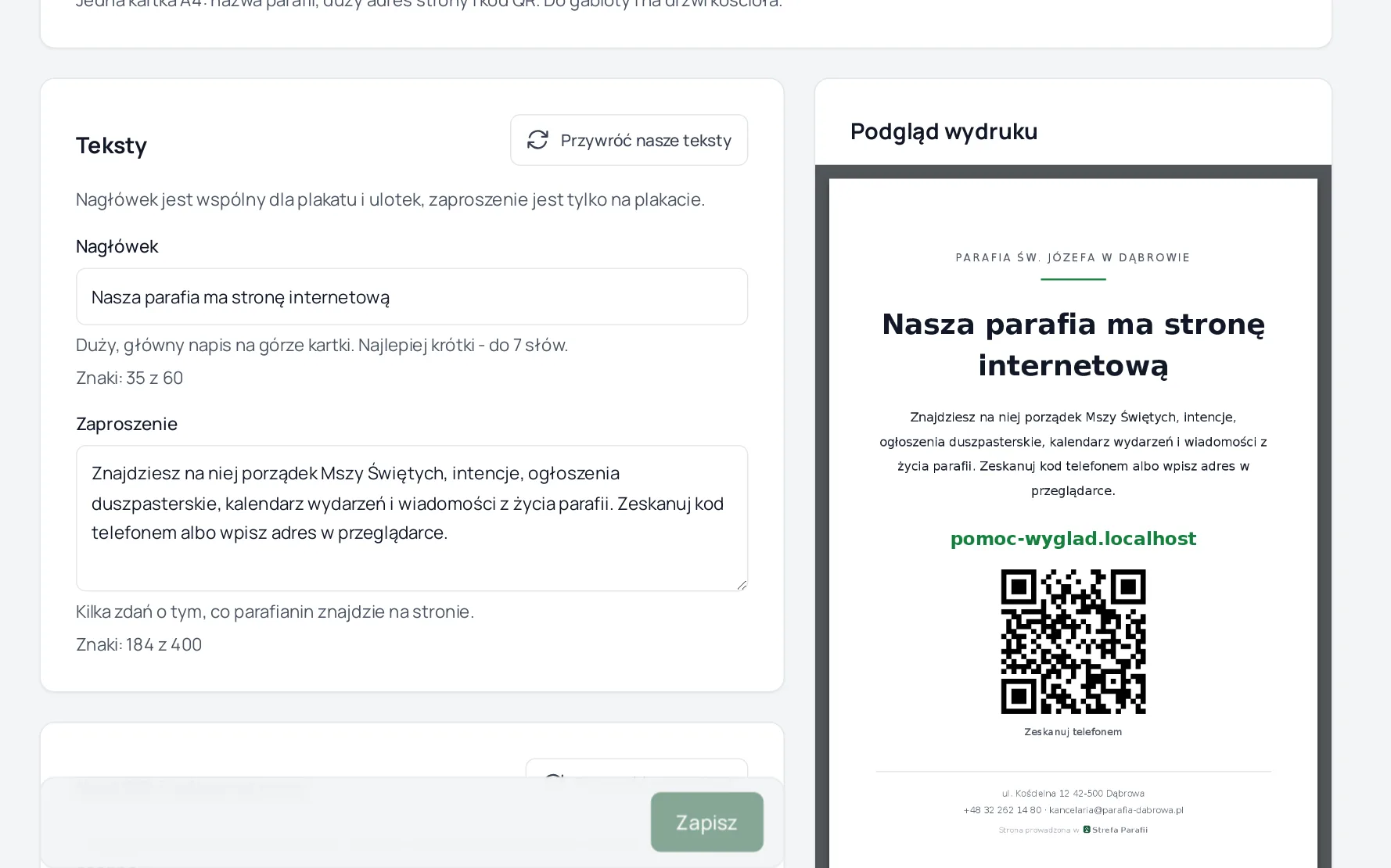
Nagłówek i zaproszenie możesz napisać po swojemu - na przykład dodać, że na stronie są też zdjęcia z pielgrzymki albo numer konta na remont. Wpisz własny tekst i kliknij Zapisz; od tej chwili pliki pobierają się z Twoją treścią. Przycisk Przywróć nasze teksty wraca do wersji wyjściowej (panel najpierw zapyta, czy na pewno).
Nagłówek warto zostawić krótki (do siedmiu słów) - na plakacie jest napisany największą czcionką i musi być czytelny z kilku metrów. Pod polami widać, ile znaków już wpisano: nagłówek może mieć najwyżej 60 znaków, zaproszenie 400. Zaproszenie jest tylko na plakacie, więc przy ulotkach tego pola nie ma.
Kod QR i adres strony
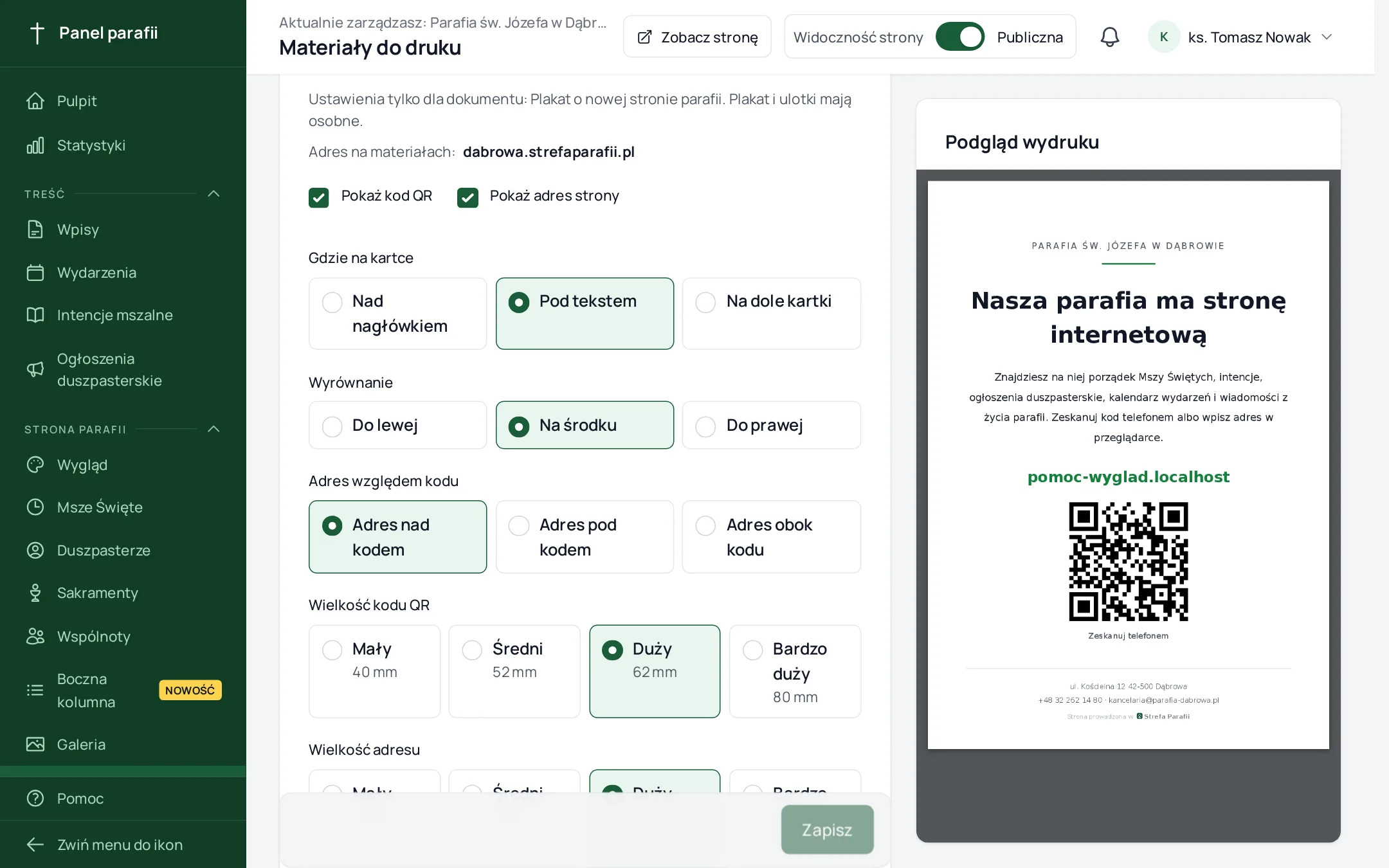
W karcie Kod QR i adres strony ustawiasz dla wybranego dokumentu (plakat i ulotki mają osobne ustawienia):
- Gdzie na kartce - nad nagłówkiem, pod tekstem (na ulotce: pod nagłówkiem) albo na dole kartki.
- Wyrównanie - do lewej, na środku albo do prawej.
- Adres względem kodu - nad kodem, pod kodem albo obok kodu.
- Wielkość kodu QR i Wielkość adresu - od „Mały” do „Bardzo duży”; przy każdym rozmiarze widać, ile to na papierze.
- Pokaż kod QR / Pokaż adres strony - można ukryć jedno z nich.
Kod i adres nigdy nie zasłonią tekstu. Gdy tekstu jest bardzo dużo, a kod jest duży, część kartki przejdzie na drugą stronę - podgląd to pokaże; wtedy wybierz mniejszy kod albo skróć zaproszenie. Przywróć nasz układ wraca do ustawień wyjściowych (panel zapyta, czy na pewno). Wszystko zapisujesz jednym przyciskiem Zapisz na dole.
Gazetka parafialna
Co tydzień możesz wydrukować gazetkę dla parafian - zeszyt A5 z kartek A4. Wejdź w Materiały do druku (gazetka to pierwsza zakładka) i kliknij Nowy numer: zrobimy go na najbliższą niedzielę.
Do gazetki sami wstawiamy to, co już jest na stronie:
- Intencje mszalne - dzień po dniu, z godziną i kościołem. Msza bez intencji ma dopisek „Intencja wolna”. Możesz wybrać jeden albo dwa tygodnie. Dzień, który nie mieści się na stronie, przechodzi na następną - dzięki temu nie zostają puste miejsca. Jeśli wolisz każdy dzień w całości na jednej stronie, odznacz Dzień może przejść na następną stronę.
- Ogłoszenia duszpasterskie z tej niedzieli.
- Wydarzenia z tego tygodnia.
Jeśli jakiś moduł jest wyłączony albo w tym tygodniu nic w nim nie ma, ta część się nie drukuje - przy każdej części widać, ile w niej jest i dlaczego coś pominęliśmy.
Od siebie dopisujesz:
- Artykuł na okładce - wpis ze strony albo własny tekst ze zdjęciem. Wystarczy też samo zdjęcie, bez tekstu. Nie chcesz artykułu w tym numerze? Odznacz Artykuł na okładce na liście części.
- Słowo na niedzielę - krótka myśl albo fragment Pisma. Przycisk Podpowiedz werset wstawi werset z naszej listy.
- Zdanie na końcu - np. że gazetka jest do użytku wewnętrznego.
Kolejność części zmieniasz na liście Co w środku: przeciągnij część za uchwyt (trzy kropki po lewej) albo użyj strzałek w górę i w dół po prawej. Gazetka drukuje części w tej kolejności. Zaznaczenie przy części decyduje, czy w ogóle trafi do numeru.
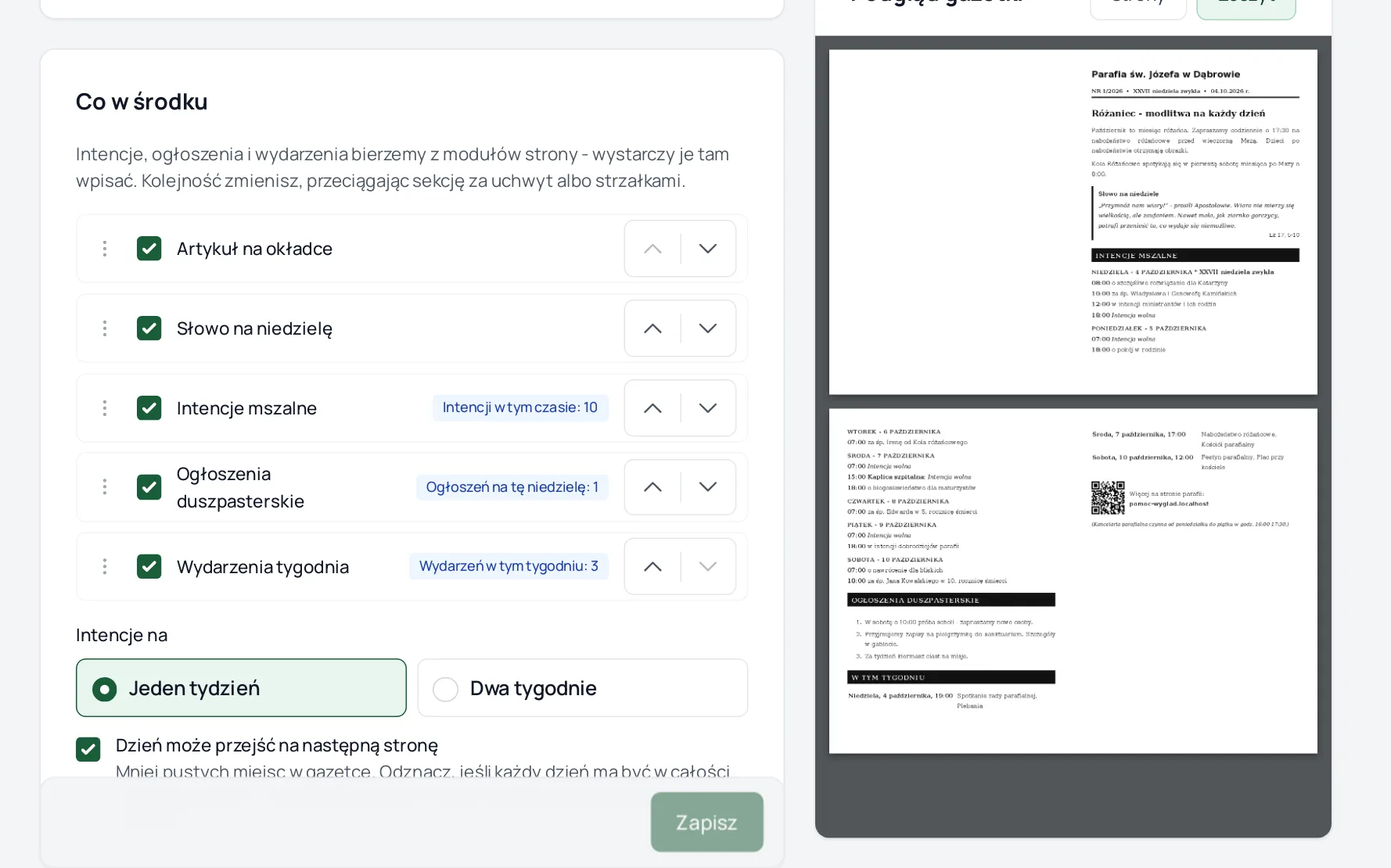
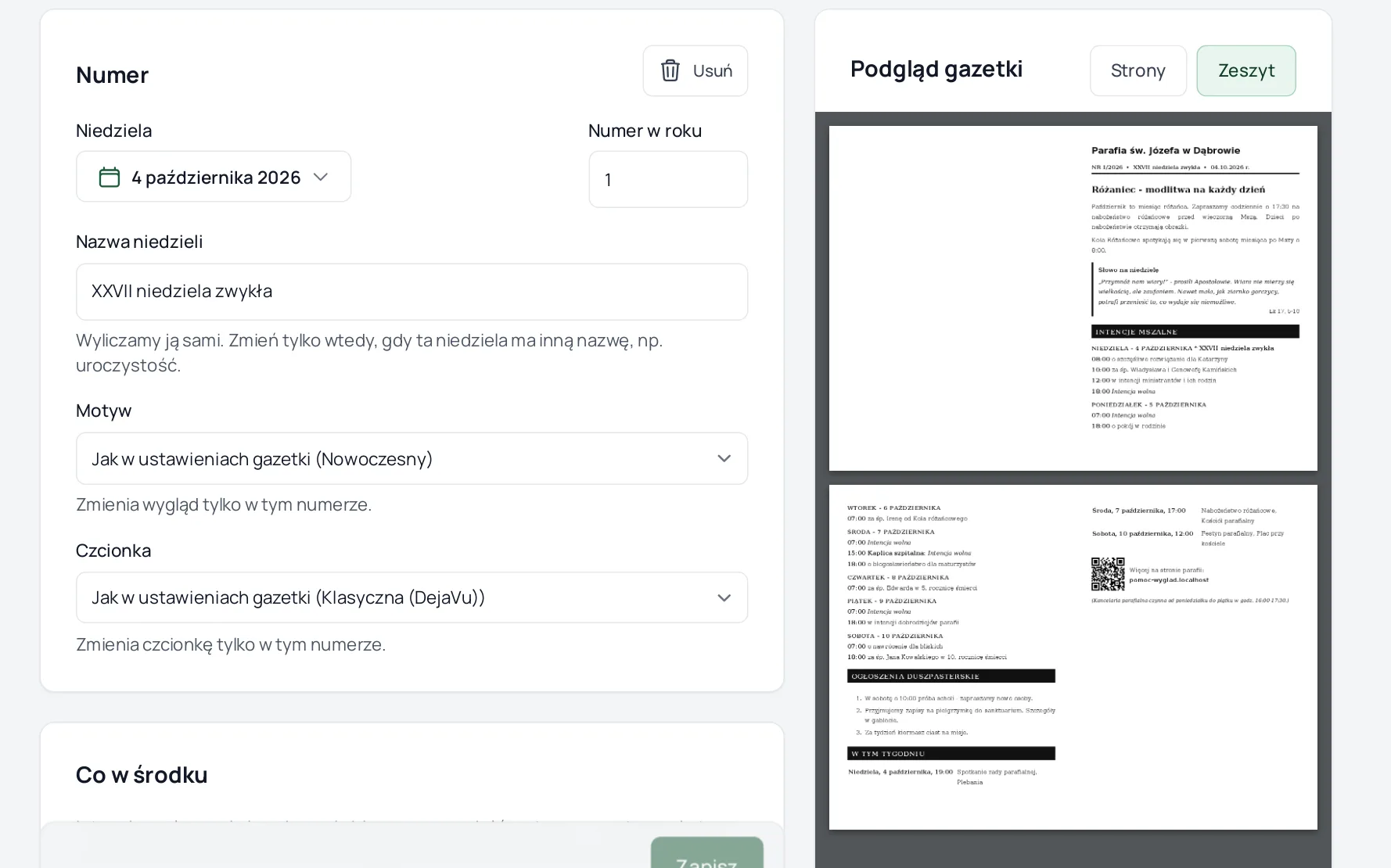
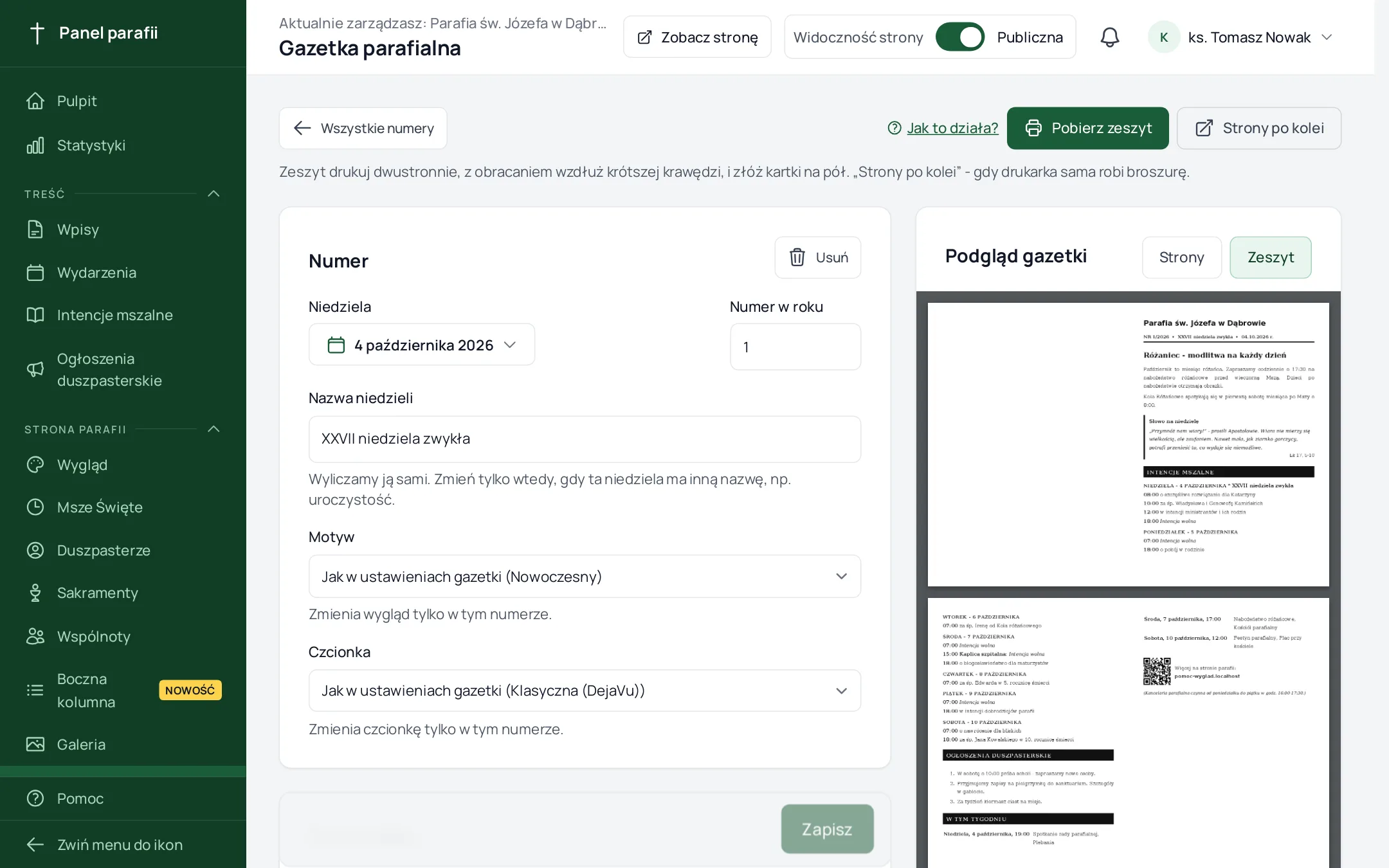
Podgląd obok formularza pokazuje gazetkę od razu, także zdjęcie, którego jeszcze nie zapisałeś. Podgląd pokazuje gazetkę jako Zeszyt - tak, jak parafianin przegląda złożoną gazetkę: okładka sama, potem rozkładówki (strony 2 i 3, 4 i 5…). Wolisz strony po kolei, jedna pod drugą? Kliknij Strony nad podglądem - zapamiętamy to na tym komputerze.
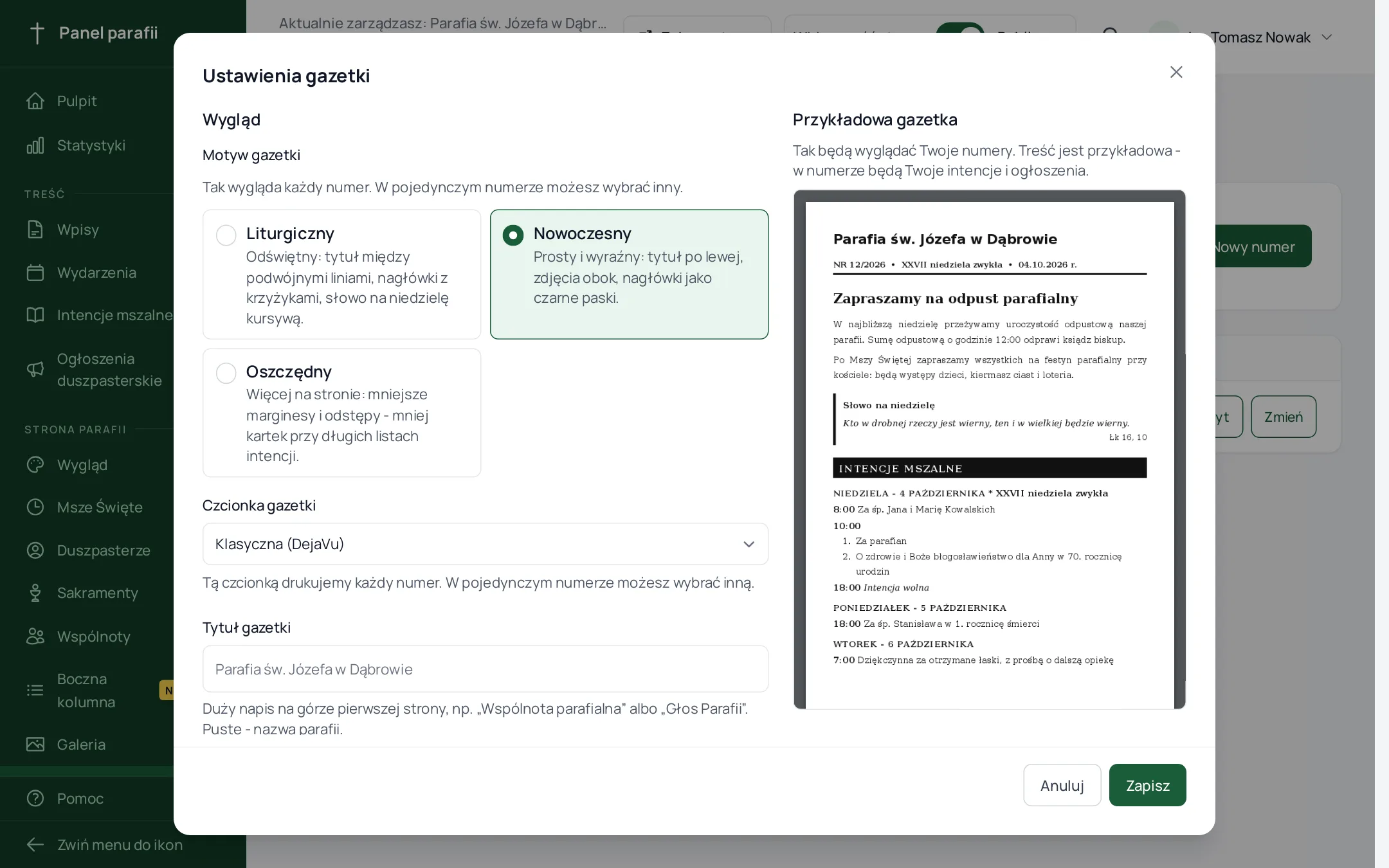
Motyw: w Ustawieniach gazetki wybierasz wygląd, w jakim drukujemy każdy numer:
- Nowoczesny (domyślny) - tytuł po lewej, zdjęcia obok, nagłówki jako czarne paski;
- Liturgiczny - odświętny: tytuł między podwójnymi liniami, nagłówki z krzyżykami, słowo na niedzielę kursywą;
- Oszczędny - mniejsze marginesy i odstępy, więcej tekstu na stronie, czyli mniej kartek przy długich listach intencji.
Wszystkie dobrze wychodzą z czarno-białej drukarki. Zdjęcia na górze, ich podpisy i wszystkie inne zmiany w ustawieniach zapisują się dopiero po kliknięciu Zapisz - zamknięcie okna bez zapisu niczego nie zmienia. Obok ustawień widać Przykładową gazetkę - od razu pokazuje, jak wyglądają wybrany motyw, czcionka, tytuł i zdjęcia (treść jest przykładowa, w numerze będą Twoje intencje i ogłoszenia). W pojedynczym numerze możesz wybrać inny motyw w polu Motyw, np. odświętny na Boże Narodzenie. Motyw z plakietką Dedykowany dla Twojej parafii przygotowaliśmy tylko dla Was - inne parafie go nie widzą.
Czcionka: w Ustawieniach gazetki wybierasz czcionkę, którą drukujemy każdy numer: Klasyczną, Times New Roman, Arial, Lorę, Merriweather, Nowoczesną albo Open Sans (Arial, Nowoczesna i Open Sans to czcionki bezszeryfowe - bez „ozdobników” na końcach liter). W pojedynczym numerze możesz wybrać inną w polu Czcionka - pierwsza pozycja, Jak w ustawieniach gazetki, wraca do czcionki z ustawień. Wszystkie mają polskie znaki. Times New Roman i Arial drukujemy darmowymi zamiennikami o takim samym kroju i szerokości liter (Liberation Serif i Liberation Sans), bo samych tych czcionek nie wolno nam udostępniać.
Nazwę niedzieli (np. „XXV niedziela zwykła”) wyliczamy sami; zmień ją tylko, gdy ta niedziela ma inną nazwę. Numery liczymy po kolei w każdym roku - jeśli kontynuujesz numerację papierowej gazetki, wpisz w pierwszym numerze swój numer (np. 58), a kolejne pójdą dalej same.
W Ustawieniach gazetki raz ustawiasz tytuł gazetki (np. „Wspólnota parafialna”; bez tytułu na górze jest nazwa parafii), dodajesz do 3 zdjęć na górę (np. kościołów wspólnoty) z podpisami i zdanie na końcu każdego numeru. Tam też dołączysz inne parafie, w których masz dostęp do materiałów do druku - ich intencje i ogłoszenia trafią do tej samej gazetki, podpisane nazwą parafii. Kościoły filialne są tam na liście i domyślnie zaznaczone - odznacz filię, której nie chcesz w gazetce. Filia jeszcze nieopublikowana się nie drukuje.
Jak drukować: Pobierz zeszyt, wydrukuj dwustronnie z obracaniem wzdłuż krótszej krawędzi i złóż kartki na pół. Jeśli Twoja drukarka sama robi broszury, wybierz Strony po kolei.
Zanim wydrukujesz
- Strona musi być publiczna. Dopóki jest prywatna, osoba, która zeskanuje kod, zobaczy komunikat „strona w przygotowaniu”. Panel ostrzega o tym żółtym paskiem.
- Sprawdź adres wydrukowany na plakacie. Jeśli parafia ma własną domenę, pojawi się ona; inaczej adres w Strefie Parafii.
- Drukuj w rozmiarze rzeczywistym. W oknie drukowania wybierz skalę 100 % (czasem „Rozmiar rzeczywisty”), nie „Dopasuj do strony” - inaczej kod QR może wyjść za mały.
- Czarno-biała drukarka wystarczy: kod QR zeskanuje się tak samo dobrze.
Kod QR nie działa?
Najczęstsze powody: wydruk był zmniejszony, papier jest pognieciony albo plakat wisi za wysoko i telefon nie łapie ostrości. Wydrukuj ponownie w skali 100 % i powieś na wysokości wzroku. Kod można też sprawdzić samemu - zeskanuj go telefonem zaraz po wydruku.