Użytkownicy i role
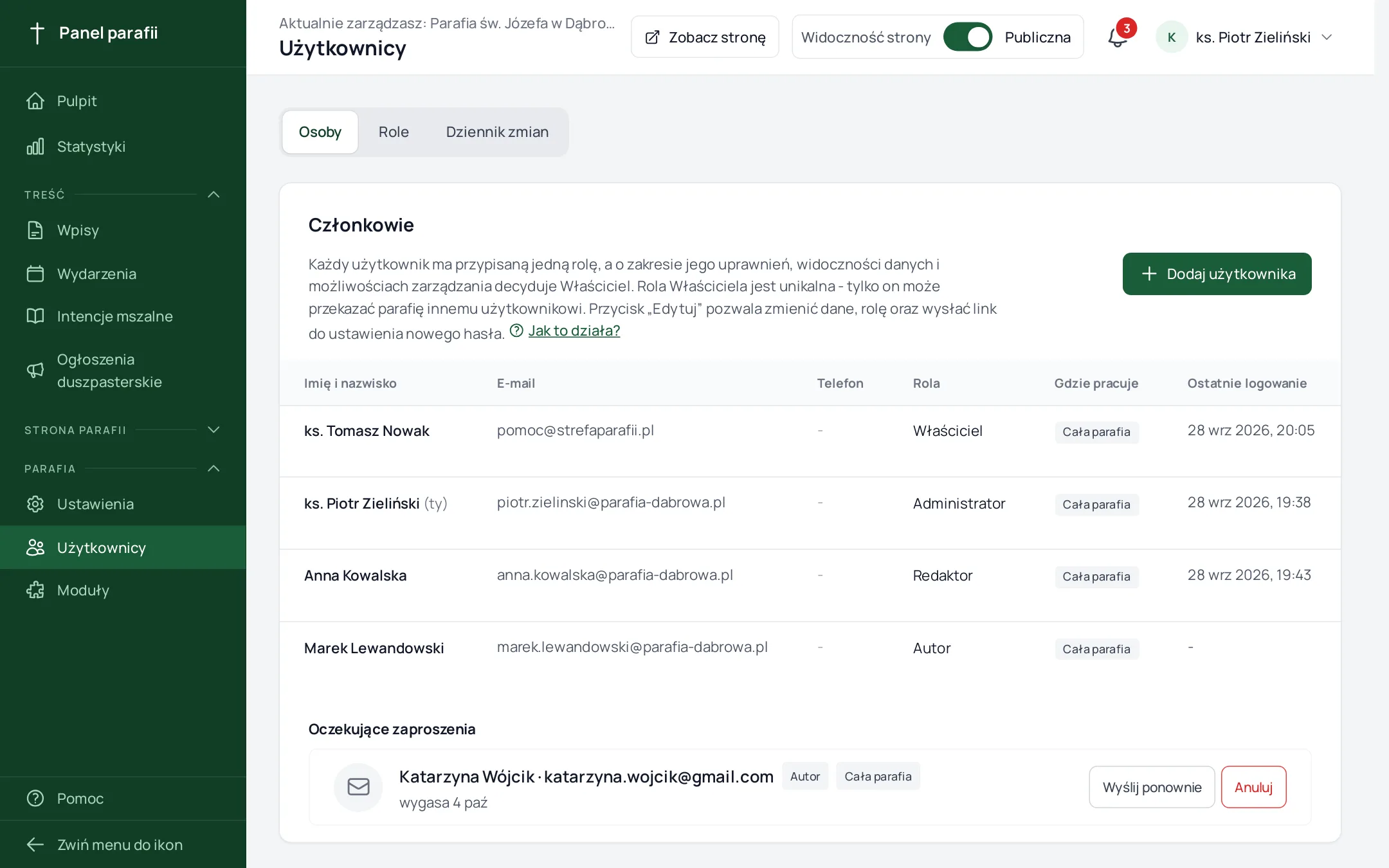
Wszystko o osobach w panelu jest na jednej stronie Użytkownicy, w trzech zakładkach: Osoby, Role i Dziennik zmian. Widzisz tylko te zakładki, do których masz uprawnienia.
Role
| Rola | Co może |
|---|---|
| Właściciel | wszystko, w tym przekazanie własności i sprawy płatności; jest tylko jeden |
| Administrator | wszystko poza sprawami właściciela |
| Redaktor | wpisy i kalendarz: dodaje, edytuje, publikuje, usuwa |
| Autor | pisze wpisy i poprawia własne, nie publikuje |
| Koordynator dyżurów | tylko dyżury liturgiczne: układa dyżury, zatwierdza osoby; rola jest na liście, gdy moduł jest włączony |
Przykład: wikary jako Autor pisze ogłoszenie, proboszcz (Właściciel) je publikuje.
Zapraszanie
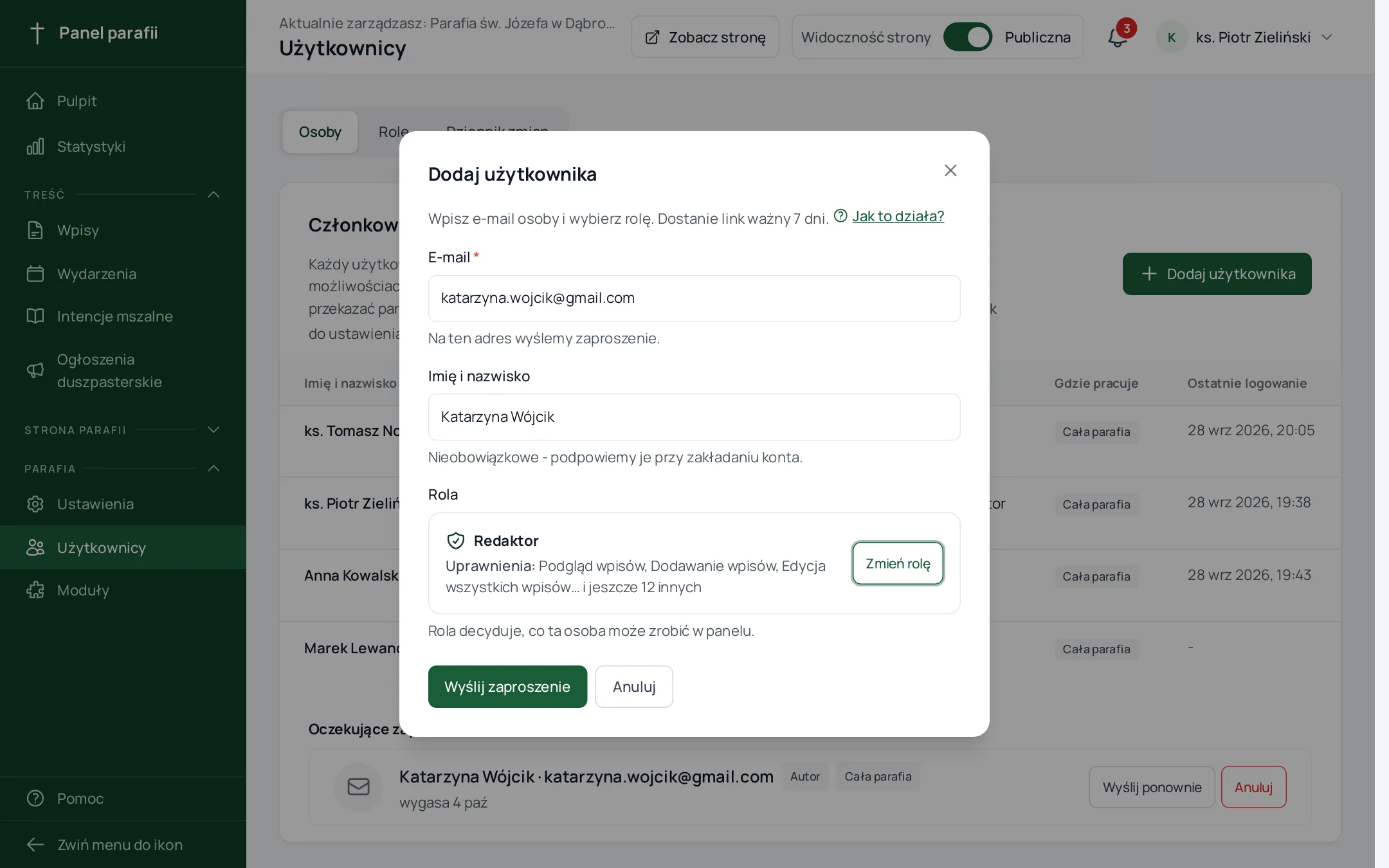
- W menu Użytkownicy, zakładka Osoby, przycisk Dodaj użytkownika nad listą.
- W oknie wpisz e-mail (obowiązkowy) i - jeśli chcesz - imię i nazwisko. Imię niczego nie zmienia w uprawnieniach; podpowiemy je tej osobie przy zakładaniu konta.
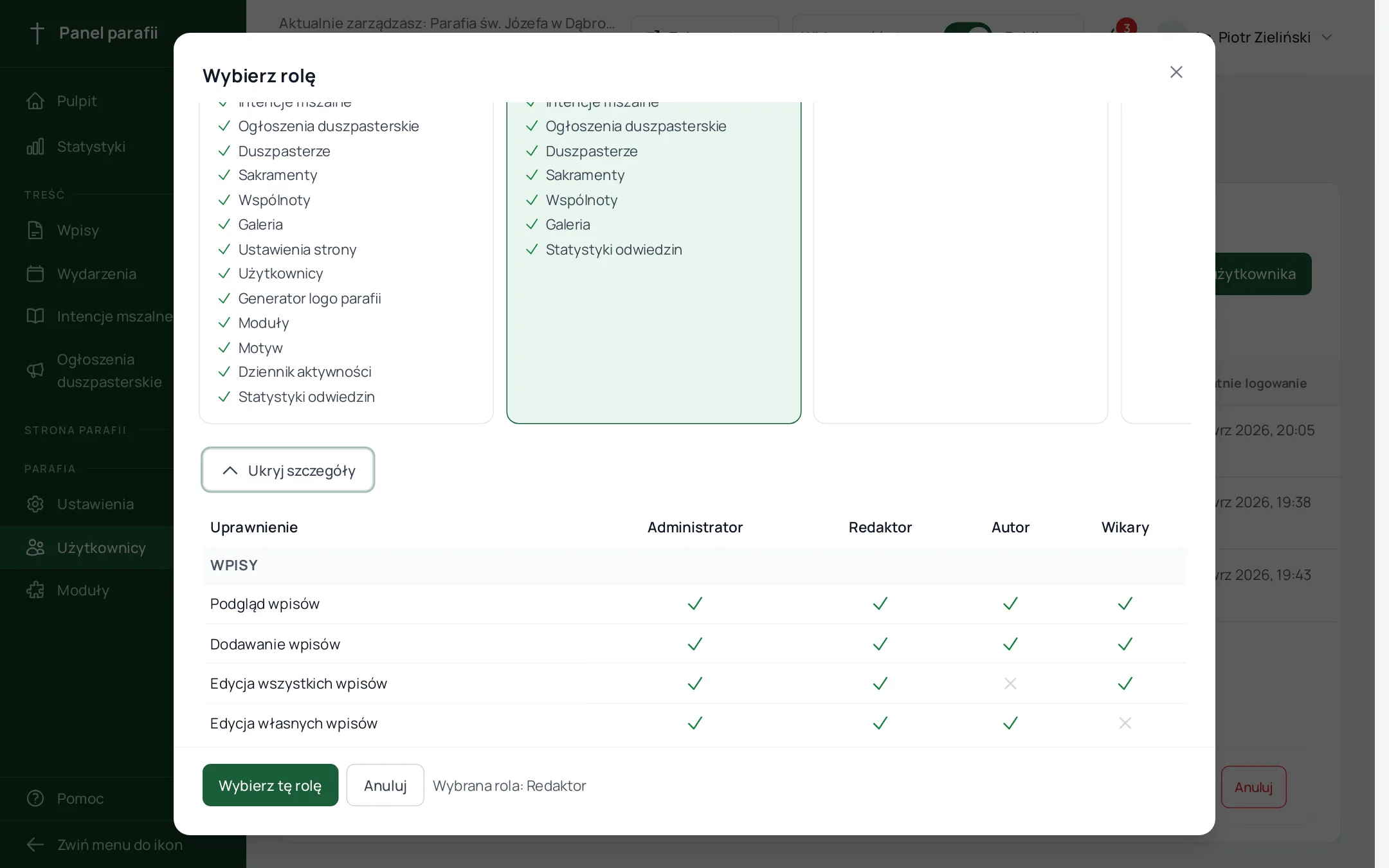
- Kliknij Wybierz rolę. Otworzy się okno z kafelkami ról: przy każdej ptaszki wymieniają wszystko, co ta rola może zrobić. Przycisk Pokaż szczegółowo rozwija tabelę, w której wszystkie role są porównane uprawnienie po uprawnieniu (✓ ma, ✗ nie ma). Tabela pokazuje tylko moduły, które masz włączone - gdy włączysz kolejny, jego uprawnienia pojawią się same. Kafelki stoją w jednym rzędzie - jeśli ról jest więcej, przewiń rząd w bok. Ostatni kafelek to Dodaj nową rolę: wpisujesz nazwę, zaznaczasz uprawnienia i klikasz Zapisz i wybierz tę rolę - rola powstaje i od razu jest wybrana. Kliknij kafelek i Wybierz tę rolę.
- Kliknij Wyślij zaproszenie. Osoba dostaje e-mail z linkiem. Jeśli nie ma konta, założy je jednym formularzem. Poda w nim też numer telefonu i potwierdzi go kodem z SMS-a. Jeśli ma - kliknie „Dołącz”.
Zaproszenie jest ważne 7 dni. Możesz je ponowić lub anulować niżej, w Oczekujących zaproszeniach - na tej samej stronie.
Co pokazuje lista osób
Przy każdej osobie widzisz: imię i nazwisko, e-mail, telefon (klikasz i dzwonisz), rolę, ostatnie logowanie i ostatnią zmianę hasła. Czy ma włączone logowanie dwuetapowe i w jakim języku ma panel - sprawdzisz i zmienisz w oknie Edytuj. Rola utworzona przez parafię ma dopisek „(rola własna)”.
Edycja osoby, zmiana roli i usuwanie
Przy każdej osobie jest przycisk Edytuj. W oknie, które się otworzy:
- poprawisz imię i nazwisko (tak ta osoba jest podpisana w panelu i w dzienniku zmian),
- zmienisz rolę - tym samym oknem z kafelkami i porównaniem, więc zawsze widzisz, co dajesz,
- ustawisz jej język panelu,
- wyłączysz jej logowanie dwuetapowe, jeśli straciła telefon z kodami (włączyć je może tylko ona sama),
- wyślesz link do ustawienia nowego hasła. Haseł nie znamy i nie ustawiamy za nikogo - link idzie na adres e-mail tej osoby.
Właścicielowi zmienisz tylko imię i nazwisko; jego rola zmienia się przez Przekaż własność. Usuń z parafii odbiera dostęp (konto osoby zostaje, może być zaproszona ponownie).
Przekazanie własności
Tylko Właściciel może kliknąć Przekaż własność przy innej osobie. Po tym on staje się Administratorem, a wybrana osoba Właścicielem.
Własne role
Gdy role wbudowane nie pasują, utwórz własną: Użytkownicy → zakładka Role → Nowa rola. Wpisz nazwę (np. „Wikary”) i zaznacz, co osoba z tą rolą może robić - uprawnienia są pogrupowane po modułach (Wpisy, Kalendarz…) i „Zarządzanie parafią”. Przykład: rola „Wikary” z uprawnieniami Podgląd wpisów, Dodawanie wpisów i Edycja własnych wpisów - pisze, ale nie publikuje.
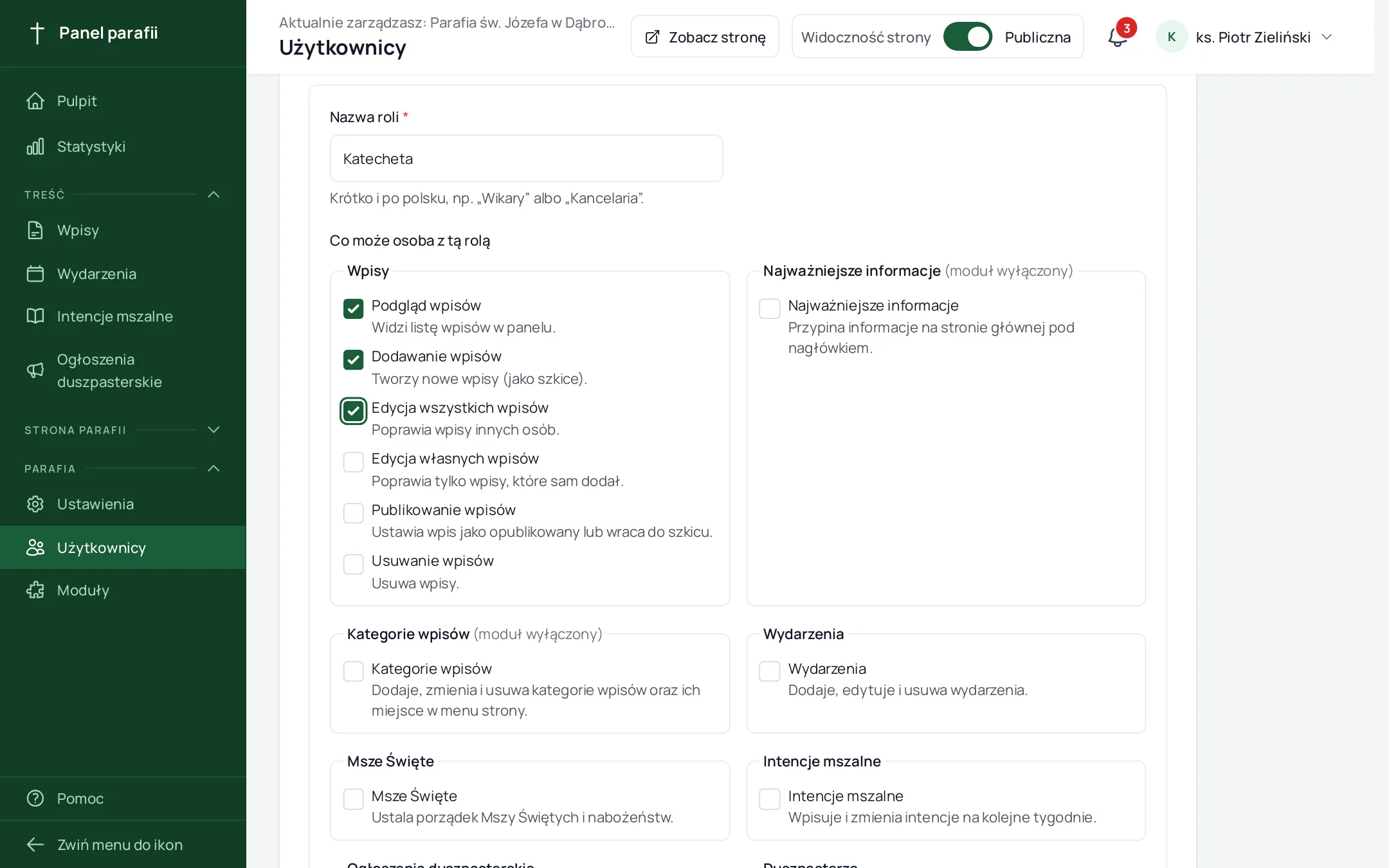
- Własną rolę przypisujesz tak samo jak wbudowaną: przy zapraszaniu albo na liście użytkowników.
- Edytuj zmienia uprawnienia od razu dla wszystkich osób z tą rolą.
- Usuń: jeśli ktoś ma tę rolę (lub czeka na zaproszenie z nią), wybierzesz, jaką rolę dostanie zamiast niej.
- Rola własna nie może zarządzać rolami ani mieć uprawnień Właściciela.
Wymaganie 2FA w parafii
Przy każdej osobie widać, czy ma włączoną weryfikację dwuetapową (2FA / bez 2FA). Właściciel może w Ustawienia → Bezpieczeństwo wymagać jej od wszystkich - wtedy osoby bez 2FA po zalogowaniu widzą tylko ekran konfiguracji, aż ją włączą.
Ktoś stracił telefon i kody zapasowe? Napisz do nas z konta Właściciela - po potwierdzeniu tożsamości zresetujemy mu weryfikację.
Dziennik zmian
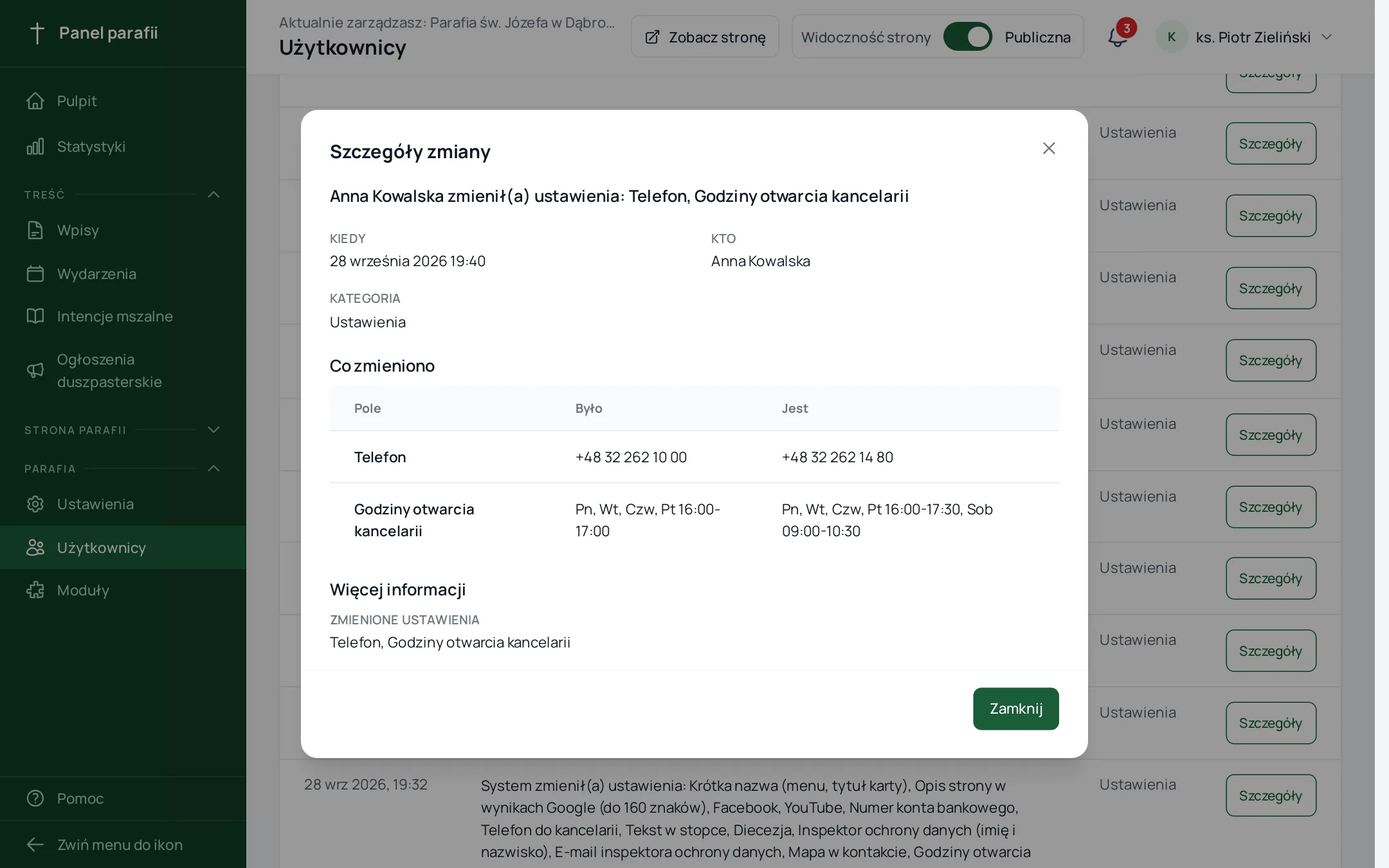
Zakładka Dziennik zmian pokazuje, kto i kiedy co zmienił w panelu, prostymi zdaniami, np. „Anna Nowak opublikowała wpis „Odpust parafialny””. Listę zawęzisz do kategorii (np. wpisy, ustawienia) albo do jednej osoby.
Przy każdym wpisie jest przycisk Szczegóły. Otwiera okno z tabelą Było / Jest: przy każdym zmienionym polu widzisz, co było wpisane wcześniej, a co jest teraz, np. tytuł wpisu, godziny kancelarii albo numer telefonu. Dłuższe teksty (treść wpisu, opis) są skrócone do pierwszych zdań, żeby dało się rozpoznać, o którą zmianę chodzi. Starsze wpisy, zapisane zanim dziennik zaczął zapamiętywać wartości, pokazują tylko zdanie.
Kim jest „Opiekun StrefaParafii.pl”? Tak podpisujemy zmiany, które w Twoim panelu zrobił pracownik StrefaParafii.pl, na przykład gdy pomagaliśmy uzupełnić stronę. Żeby zobaczyć tylko takie zmiany, wybierz w filtrze osób Opiekun StrefaParafii.pl. W dzienniku nie ma naszych wejść do panelu ani czynności wykonywanych po naszej stronie (np. ustawienia abonamentu) - widzisz tylko to, co zmieniło się w Twoim panelu.