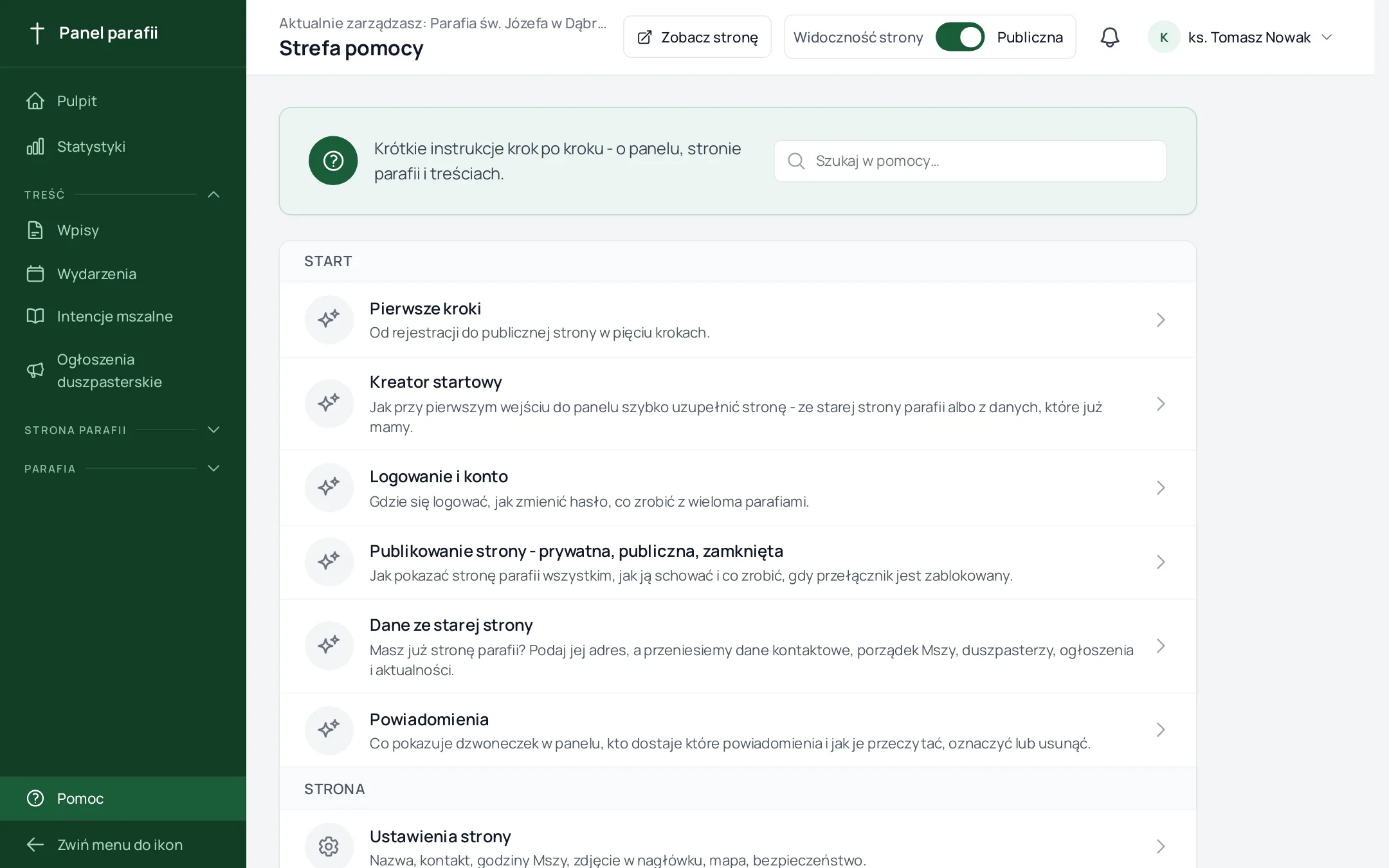
Pierwsze kroki
Jak powstaje strona parafii
- Rejestracja na stronie strefaparafii.pl - najpierw wyszukujesz swoją parafię na liście (albo wybierasz „Mojej parafii nie ma na liście”), potem podajesz e-mail, hasło, adres strony i NIP parafii.
- Potwierdzenie e-maila - klikasz link w wiadomości, którą wysłaliśmy.
- Kreator startowy - przy pierwszym wejściu do panelu pytamy, czy parafia ma już stronę, i pomagamy uzupełnić dane - zobacz Kreator startowy.
- Panel parafii - pod adresem
twoja-parafia.strefaparafii.pl/adminuzupełniasz dane, godziny Mszy, dodajesz wpisy. Masz już stronę parafii? Karta Masz już stronę parafii? na Pulpicie przeniesie z niej dane - zobacz Dane ze starej strony. - Strona prywatna - do czasu akceptacji stronę widzisz tylko Ty i osoby, które zaprosisz. Masz na to 14 dni.
- Akceptacja - po sprawdzeniu włączamy stronę publicznie. Dostaniesz e-mail.
Strona przygotowana przez nasz zespół
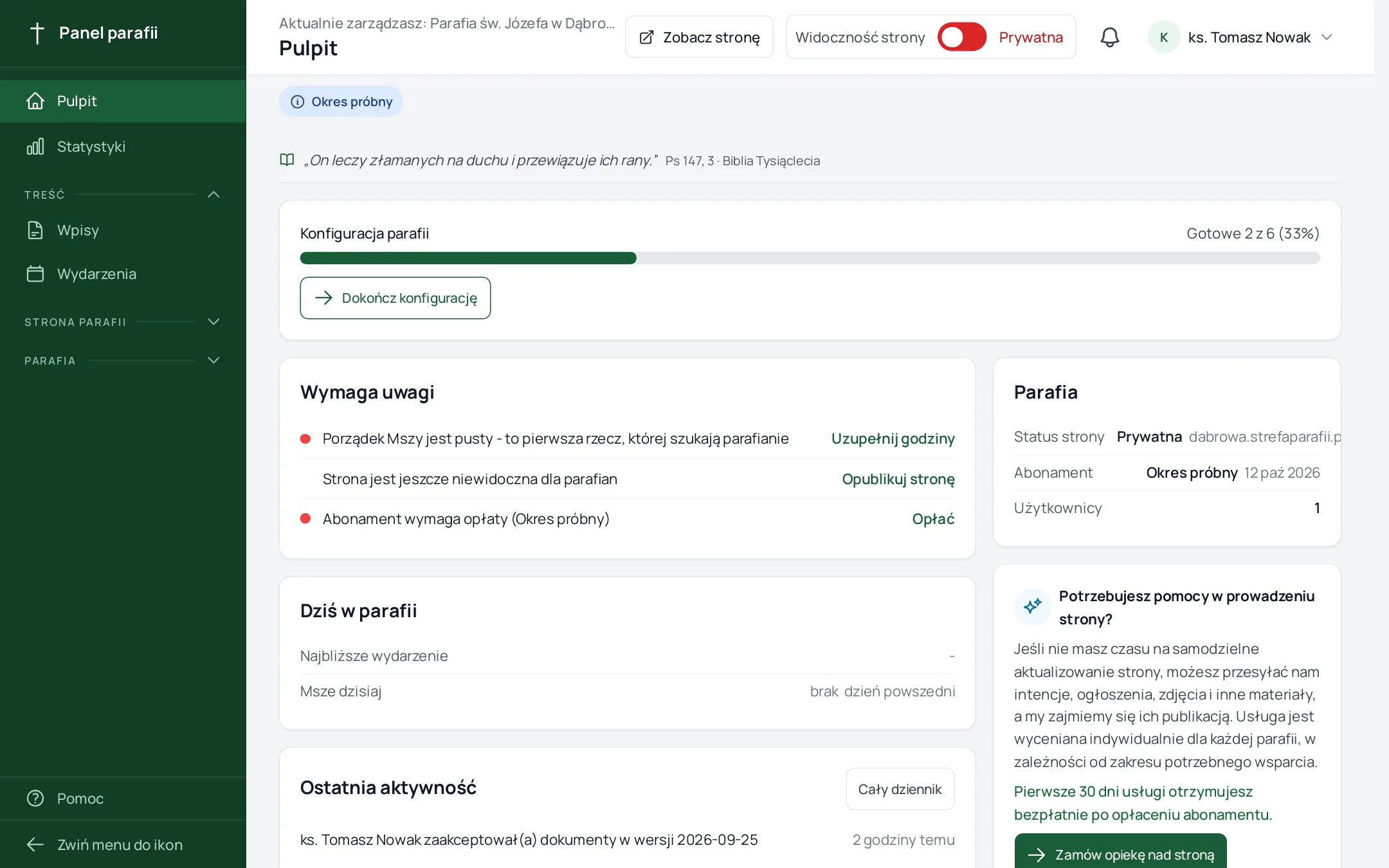
Czasem stronę parafii przygotowujemy my: przenosimy treści ze starej strony albo wpisujemy je ręcznie. Wtedy dostajesz e-mail z zaproszeniem Przejmij stronę parafii, a po jego przyjęciu zostajesz właścicielem konta.
Taka strona jest prywatna - widzisz ją Ty i osoby, które zaprosisz, a w Google jej nie ma. Masz 14 dni na przejrzenie; gdy ją przyjmiesz, włączamy ją dla wszystkich.
Gdzie co jest w panelu
- Pulpit - co wymaga uwagi i ostatnie zmiany.
- Wpisy - aktualności na stronie.
- Wydarzenia - kalendarz wydarzeń parafii.
- Ustawienia - nazwa, kontakt, godziny kancelarii, mapa, adres strony (własna domena, np. parafia.pl), języki strony, bezpieczeństwo - każde w swojej zakładce.
- Dane ze starej strony - import danych z dotychczasowej strony parafii (tylko przed publicznym startem).
- Msze Święte - stały porządek Mszy: niedziele, dni powszednie, święta, czas letni i zimowy.
- Użytkownicy - trzy zakładki: Osoby (kto może pracować w panelu), Role (własne zestawy uprawnień) i Dziennik zmian (kto i kiedy co zmienił, prostym językiem).
- Abonament - płatności, faktury i miejsce na pliki.
- Moduły - włączasz i wyłączasz części strony.
- Pomoc - ta strona, zawsze na samym dole menu.
Na telefonie menu chowa się pod ikoną ☰ w lewym górnym rogu, a listy zamieniają się w karty.
Co pokazuje Pulpit
Pulpit odpowiada na jedno pytanie: czym trzeba się dziś zająć.
Na samej górze jest Wymaga uwagi - krótkie zdania z odnośnikiem, który od razu prowadzi do właściwego miejsca:
- „3 prośby o intencje czekają na decyzję”,
- „Nie ma jeszcze intencji na przyszły tydzień”,
- „Ostatnie ogłoszenia są z 12 września - dodaj na najbliższą niedzielę”,
- „Porządek Mszy jest pusty”,
- „Abonament kończy się za 14 dni”,
- „Miejsce na pliki prawie pełne”.
Widzisz tylko to, na co masz uprawnienie. Gdy nie ma nic do zrobienia, Pulpit pisze wprost: Wszystko na bieżąco.
Na starcie, pod kartą Konfiguracja parafii, jest też karta Gdzie włączyć kolejne funkcje strony?. Przypomina, że intencje, galerię, ogłoszenia, dyżury i inne funkcje włączasz i wyłączasz w zakładce Moduły. Przycisk Przejdź do Modułów prowadzi prosto tam, a Rozumiem, ukryj chowa kartę.
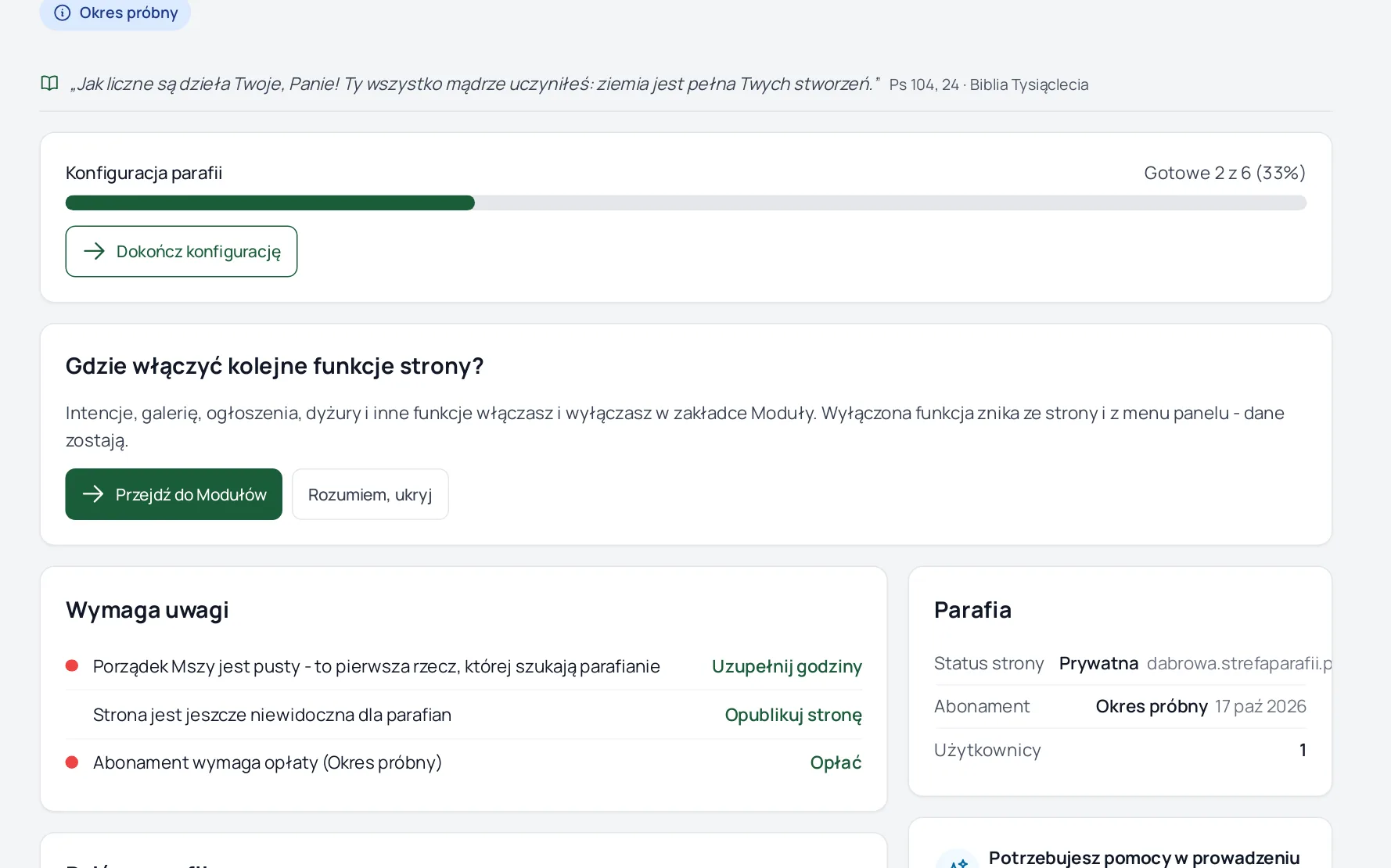
Pod spodem są małe kafelki: stan strony z adresem, abonament z datą, liczba osób, a dalej to, co dokładają włączone moduły - Msze dzisiaj, najbliższe wydarzenie, intencje na ten i przyszły tydzień, prośby o intencje. Na końcu: wykres Odwiedziny, karta Do uzupełnienia i Ostatnia aktywność - pięć ostatnich zmian.
Konfiguracja parafii
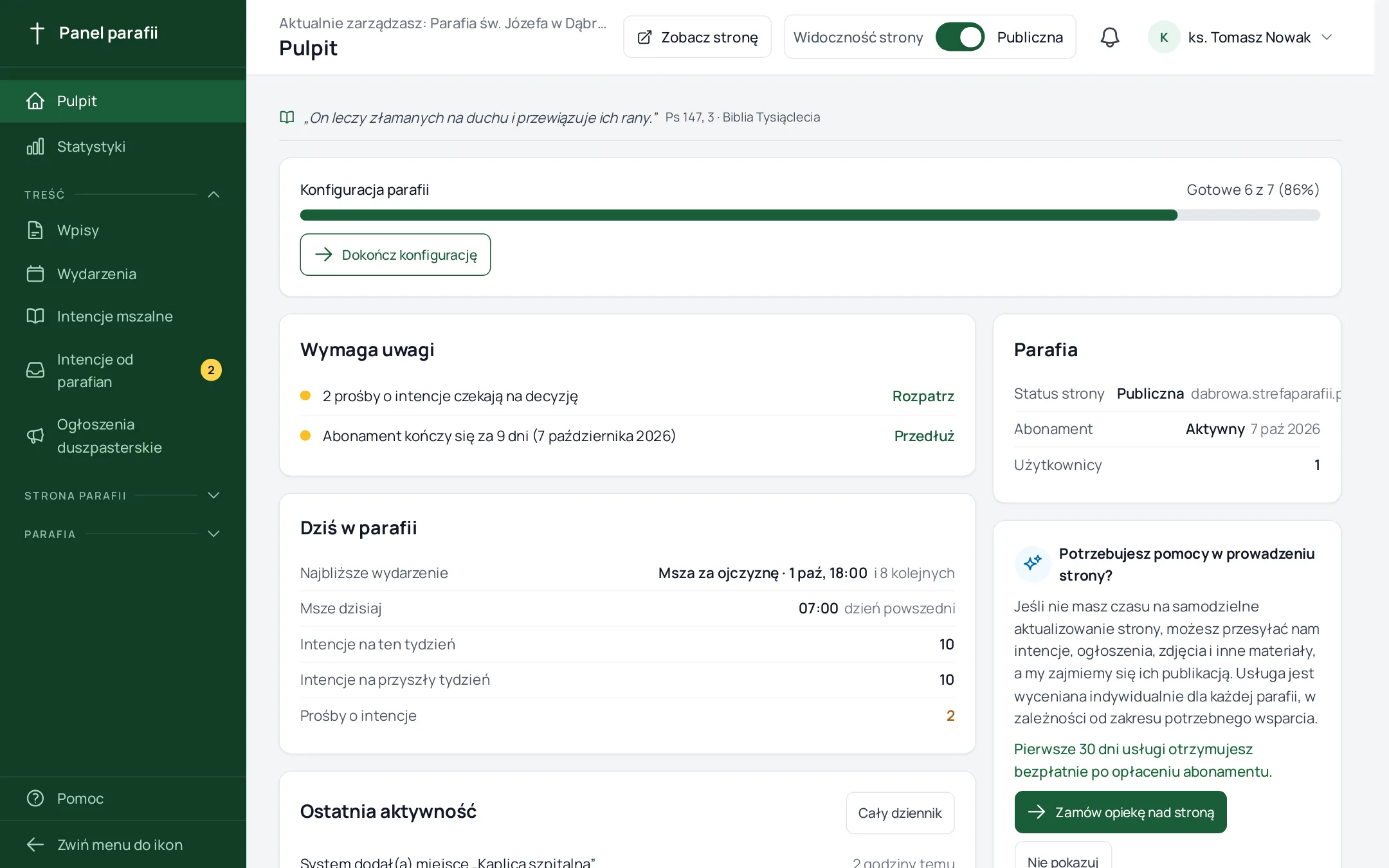
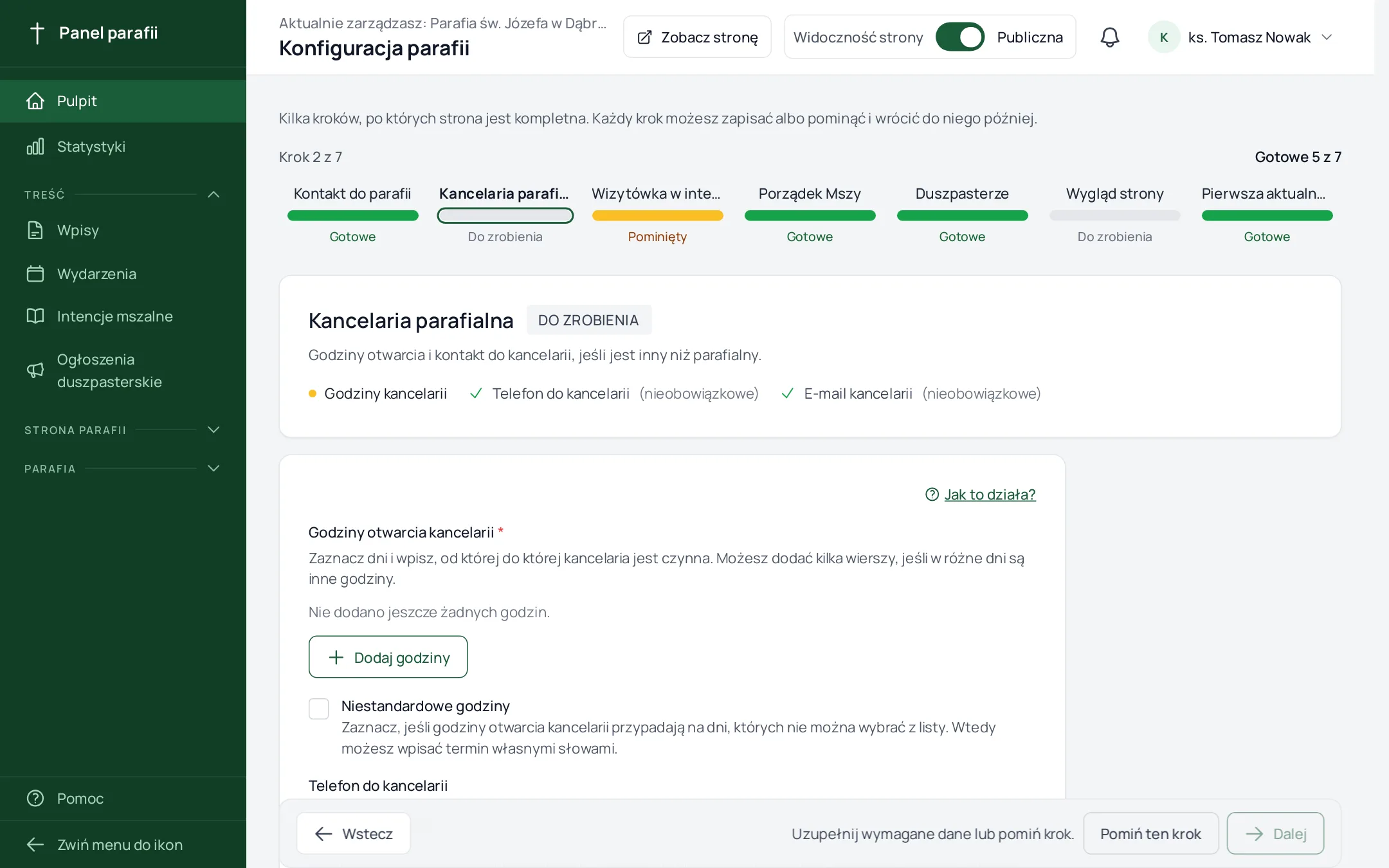
Na Pulpicie jest karta Konfiguracja parafii z paskiem postępu, np. Gotowe 3 z 7. Liczymy kroki: kontakt do parafii, kancelaria, wizytówka w internecie, porządek Mszy, duszpasterze, wygląd strony i pierwsza aktualność.
Przycisk Dokończ konfigurację otwiera kreator. Wszystko uzupełniasz w nim, bez przechodzenia na inne ekrany:
- Kontakt do parafii i Wizytówka w internecie - pola, a obok podgląd, jak to zobaczą wierni (sekcja „Kontakt”, stopka, góra strony głównej i wynik w Google). Podgląd zmienia się, gdy piszesz.
- Kancelaria parafialna - dni i godziny otwarcia oraz telefon i e-mail kancelarii.
- Porządek Mszy i Duszpasterze - te same listy co w menu, z przyciskami dodawania i zmiany.
- Wygląd strony - zdjęcie na górze strony głównej, z podglądem.
- Pierwsza aktualność - formularz wpisu.
Każdy krok ma na górze dużą etykietę: Gotowe, Pominięty albo Do zrobienia. Jeśli czegoś nie chcesz uzupełniać, kliknij Pomiń ten krok. Pominięty krok liczy się jako zamknięty - na pasku jest pomarańczowy (gotowe są zielone, do zrobienia szare). Możesz do niego wrócić w każdej chwili: kliknij go na liście kroków i zapisz dane albo wybierz Cofnij pominięcie.
Gdy zapiszesz dane w kroku, krok robi się zielony - także wtedy, gdy zostawisz puste pola nieobowiązkowe (np. osobny telefon kancelarii). Przycisk Dalej najpierw zapisuje to, co wpisałeś. Jeśli w kroku brakuje pola obowiązkowego (oznaczonego gwiazdką *), przyciski Dalej i Zapisz i dalej czekają, aż je uzupełnisz - albo pomiń krok. Kroki bez pól obowiązkowych (np. Wizytówka w internecie, Duszpasterze) nigdy nie blokują przejścia dalej - kliknięcie Dalej oznacza taki krok jako gotowy.
Widzisz tylko te kroki, do których masz uprawnienie. Gdy każdy krok jest zrobiony albo pominięty (np. Gotowe 7 z 7), karta znika z Pulpitu. Jeśli zamkniesz ostatni krok (zapiszesz go albo pominiesz) i nic więcej nie zostało, kreator sam się kończy i wracasz na Pulpit - nie trzeba klikać Zakończ.
Zapomniane hasło
Na stronie logowania kliknij Nie pamiętasz hasła? i podaj e-mail. Wyślemy link do ustawienia nowego hasła. Link działa 60 minut.
Pomoc obok strony
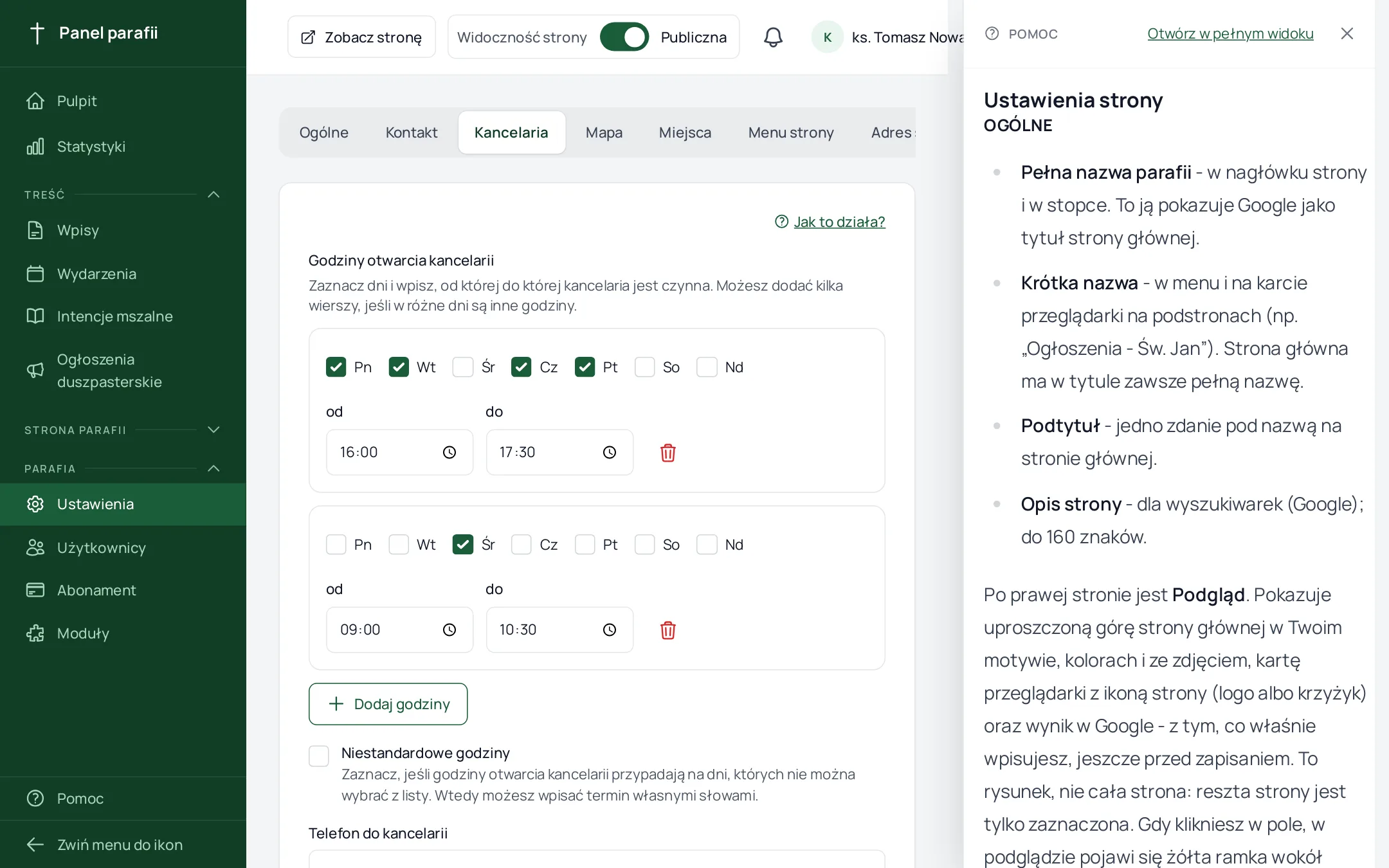
Przy większości pól i list w panelu jest link „Jak to działa?”. Po kliknięciu pomoc otwiera się w panelu po prawej stronie - możesz czytać instrukcję i jednocześnie klikać w panelu. Pomoc zostaje otwarta, gdy przechodzisz między stronami; zamykasz ją krzyżykiem albo klawiszem Esc. Link „Otwórz w pełnym widoku” pokazuje ten sam artykuł na całej stronie.
Szukanie w pomocy
Na stronie Pomoc (menu boczne) jest pole Szukaj w pomocy. Wpisz słowo, np. „domena” albo „zdjęcie” - lista zawęzi się do artykułów, w których tytule lub opisie ono występuje. W artykule po lewej stronie masz spis „W tym artykule”: kliknięcie przenosi do sekcji. Na dole artykułu są przyciski Poprzedni / Następny artykuł i adres, pod który możesz napisać, gdy czegoś brakuje.