Ustawienia strony
Ogólne
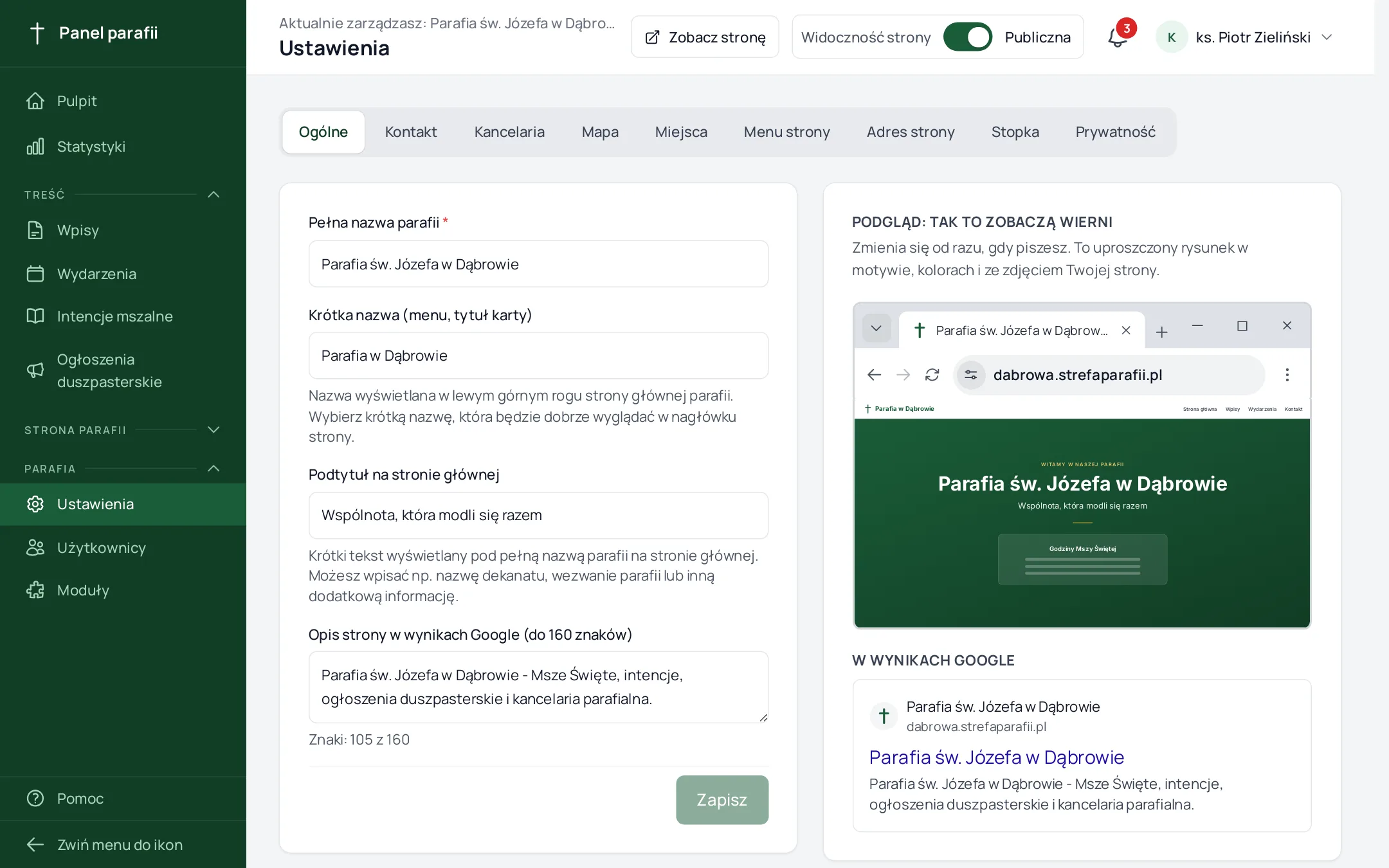
- Pełna nazwa parafii - w nagłówku strony i w stopce. To ją pokazuje Google jako tytuł strony głównej.
- Krótka nazwa - w menu i na karcie przeglądarki na podstronach (np. „Ogłoszenia - Św. Jan”). Strona główna ma w tytule zawsze pełną nazwę.
- Podtytuł - jedno zdanie pod nazwą na stronie głównej.
- Opis strony - dla wyszukiwarek (Google); do 160 znaków.
Po prawej stronie jest Podgląd. Pokazuje uproszczoną górę strony głównej w Twoim motywie, kolorach i ze zdjęciem, kartę przeglądarki z ikoną strony (logo albo krzyżyk) oraz wynik w Google - z tym, co właśnie wpisujesz, jeszcze przed zapisaniem. To rysunek, nie cała strona: reszta strony jest tylko zaznaczona. Gdy klikniesz w pole, w podglądzie pojawi się żółta ramka wokół miejsca, które to pole zmienia. Na telefonie podgląd jest pod formularzem. W panelu filii podgląd pokazuje stronę filii (etykieta „filia: …” pod nazwą parafii, nazwa kościoła jako duży tytuł).
Opis dla Google może mieć najwyżej 160 znaków - pod polem widać, ile już wpisano.
Kontakt
Telefon, e-mail, adres oraz odnośniki do Facebooka, Instagrama i kanału na YouTube (np. z transmisjami Mszy). Pokazujemy je w stopce i w zakładce Kontakt - każdy jako przycisk w kolorze swojego serwisu. Podgląd obok formularza pokazuje je od razu, zanim zapiszesz.
Numer konta bankowego - wpisz go tak, jak ma być widoczny, np. 12 1020 3040 0000 1234 5678 9012 (spacje możesz zostawić). Pokażemy go w stopce każdej strony, pod kontaktem, z podpisem Numer konta. Puste pole się nie pokazuje. Kościół filialny ma własny numer - wpisujesz go w panelu filii.
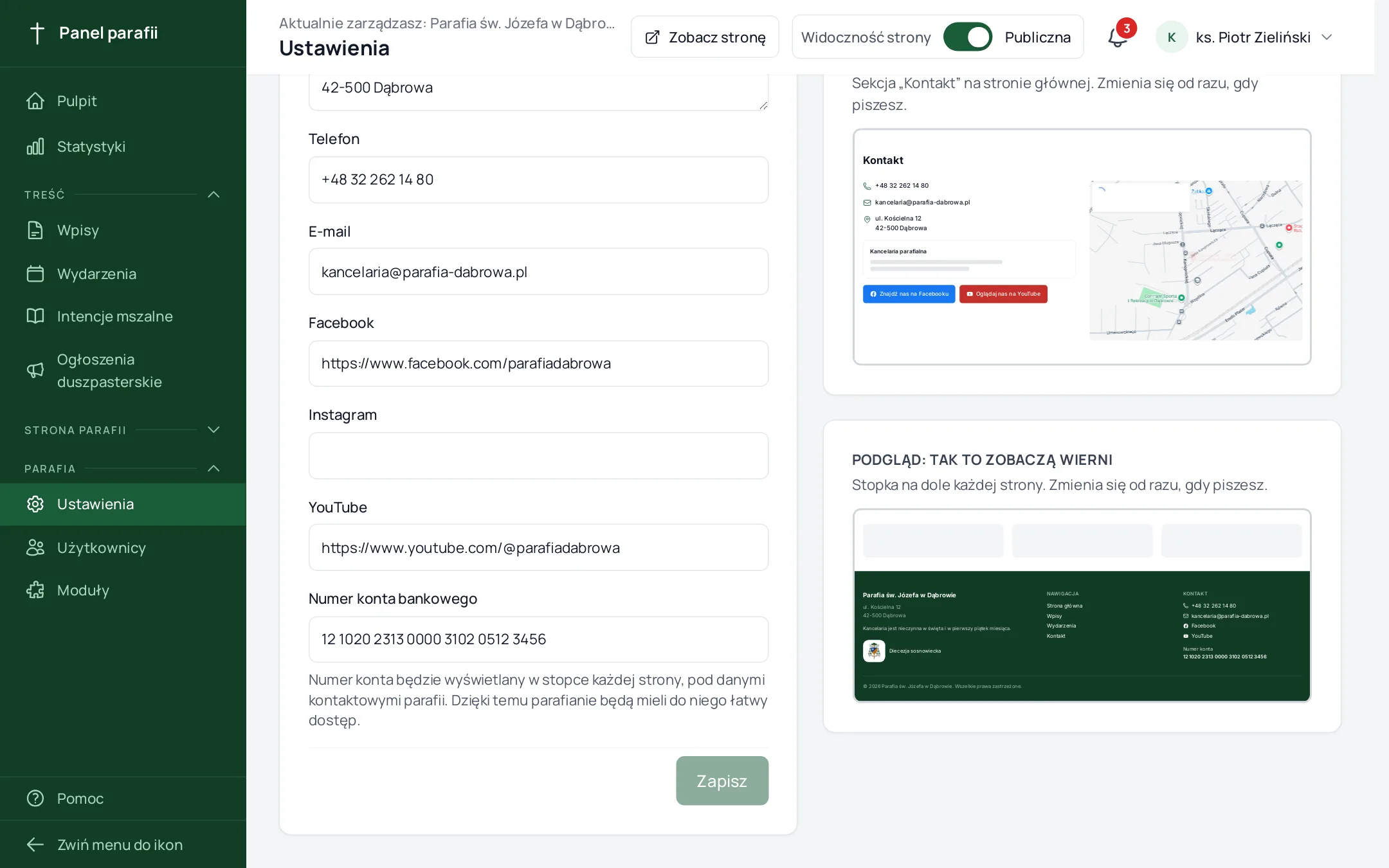
Po prawej stronie widać, jak wpisane dane wyglądają na stronie: w sekcji Kontakt na stronie głównej i w stopce na dole każdej strony - w Twoim motywie i kolorach, jeszcze przed zapisaniem.
Kancelaria
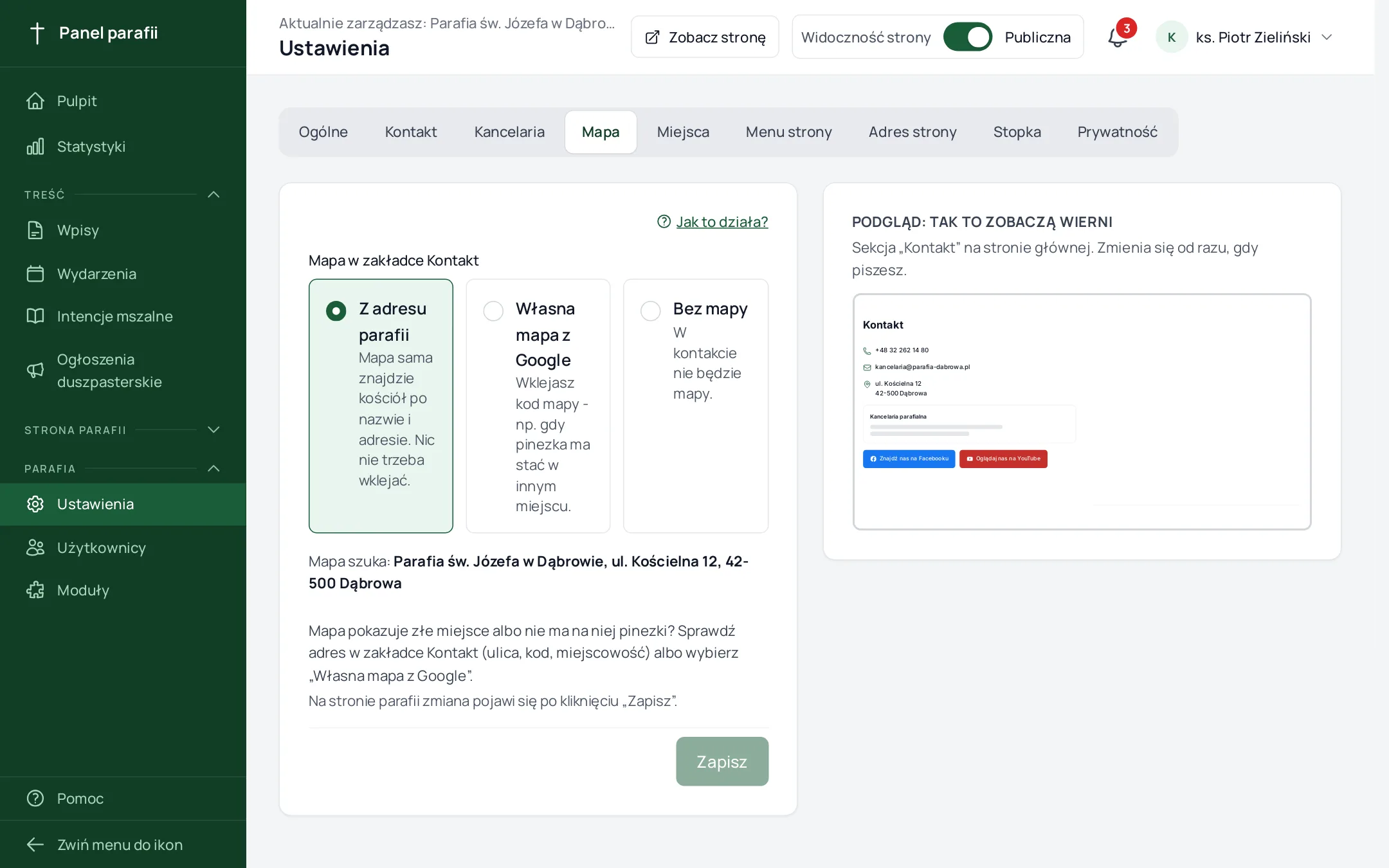
Godziny kancelarii układasz tak samo jak godziny Mszy: zaznaczasz dni i wpisujesz godzinę od i do. Gdy w niektóre dni kancelaria jest czynna inaczej, kliknij Dodaj godziny i zrób drugi wiersz - na stronie pokażemy je pod sobą, np. Pn, Wt, Pt: 16:00-17:30 i Śr: 09:00-11:00.
Jeśli godzin nie da się tak zapisać (np. „czynna po Mszy św.”, „w wakacje po umówieniu”), zaznacz Niestandardowe godziny i wpisz je własnymi słowami - dokładnie jak wcześniej. Wiersze nie znikają: odznaczysz pole i wracają.
Niżej są Telefon do kancelarii i E-mail kancelarii. Wypełnij je, jeśli kancelaria ma inny numer albo adres niż parafia - pokażemy je na stronie razem z godzinami. Puste pola po prostu się nie pokazują.
Godziny Mszy ustawiasz w menu Msze Święte (zobacz), a zdjęcie w nagłówku w menu Wygląd (zobacz) - każde ustawienie jest tylko w jednym miejscu.
Mapa
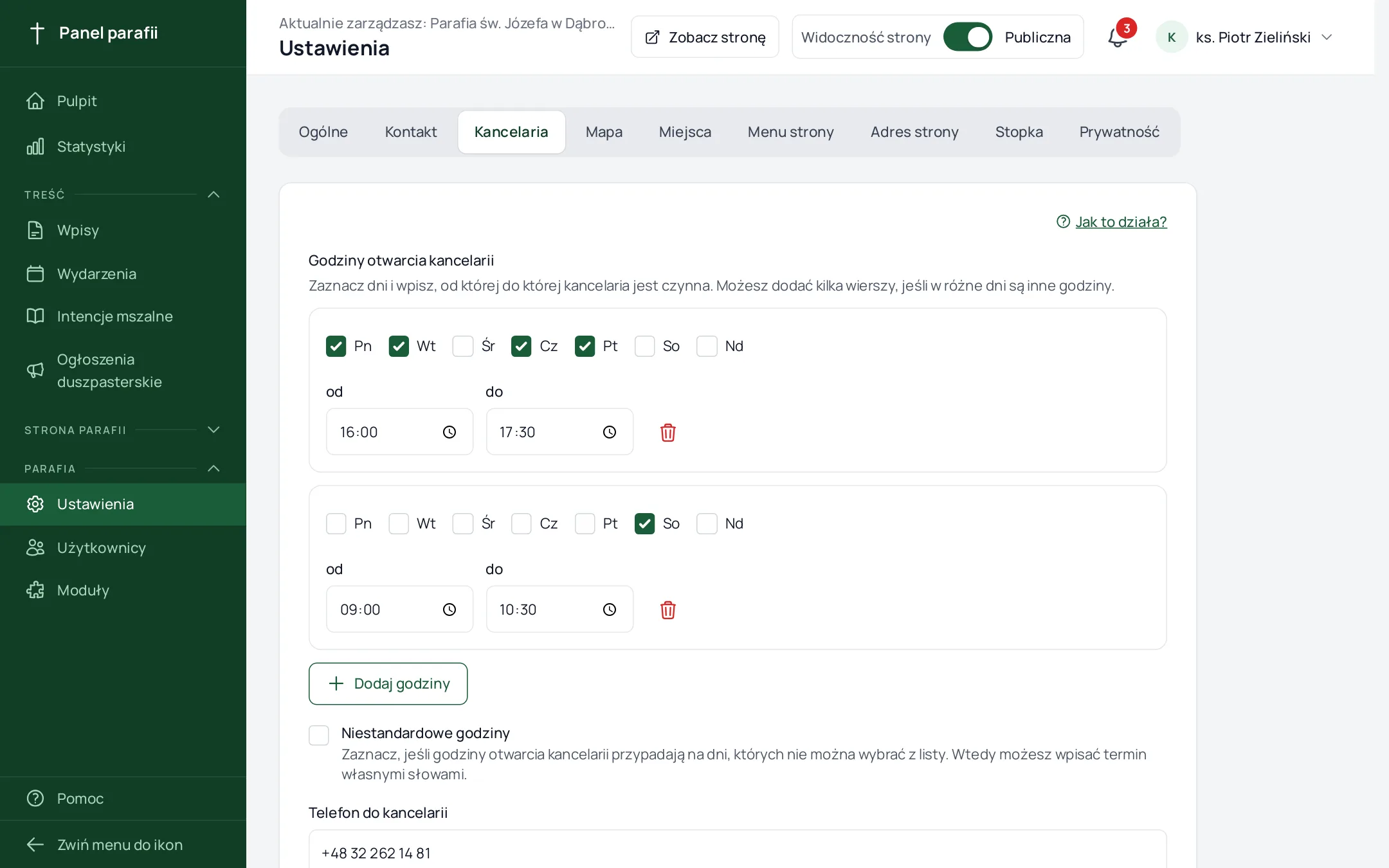
W zakładce Mapa wybierasz, co pokazać w sekcji Kontakt na stronie parafii:
- Z adresu parafii - mapa sama znajdzie kościół po nazwie parafii i adresie z zakładki Kontakt. Nic nie trzeba wklejać, a gdy zmienisz adres, mapa zmieni się razem z nim. Pod wyborem widać, czego mapa szuka, a samą mapę - w podglądzie po prawej.
- Własna mapa z Google - gdy pinezka ma stać w innym miejscu albo chcesz inny widok mapy.
- Bez mapy - sekcja Kontakt będzie bez mapy.
Jeśli nie masz wpisanego adresu, mapa z adresu się nie pokaże - panel to podpowie i zaprowadzi Cię do zakładki Kontakt. Gdy mapa pokazuje złe miejsce, sprawdź, czy adres ma ulicę, kod i miejscowość.
Jak wkleić własną mapę:
- Otwórz Google Maps, znajdź kościół.
- Kliknij Udostępnij → Umieść mapę → Kopiuj HTML.
- Wybierz Własna mapa z Google, wklej skopiowany kod w polu Kod osadzenia mapy i zapisz.
Przyjmujemy tylko kod mapy Google - inne treści są odrzucane dla bezpieczeństwa.
Kościół filialny ma w swoim panelu własną mapę - z adresu filii albo własną.
Po prawej stronie widać sekcję Kontakt ze strony głównej razem z wybraną mapą.
Miejsca
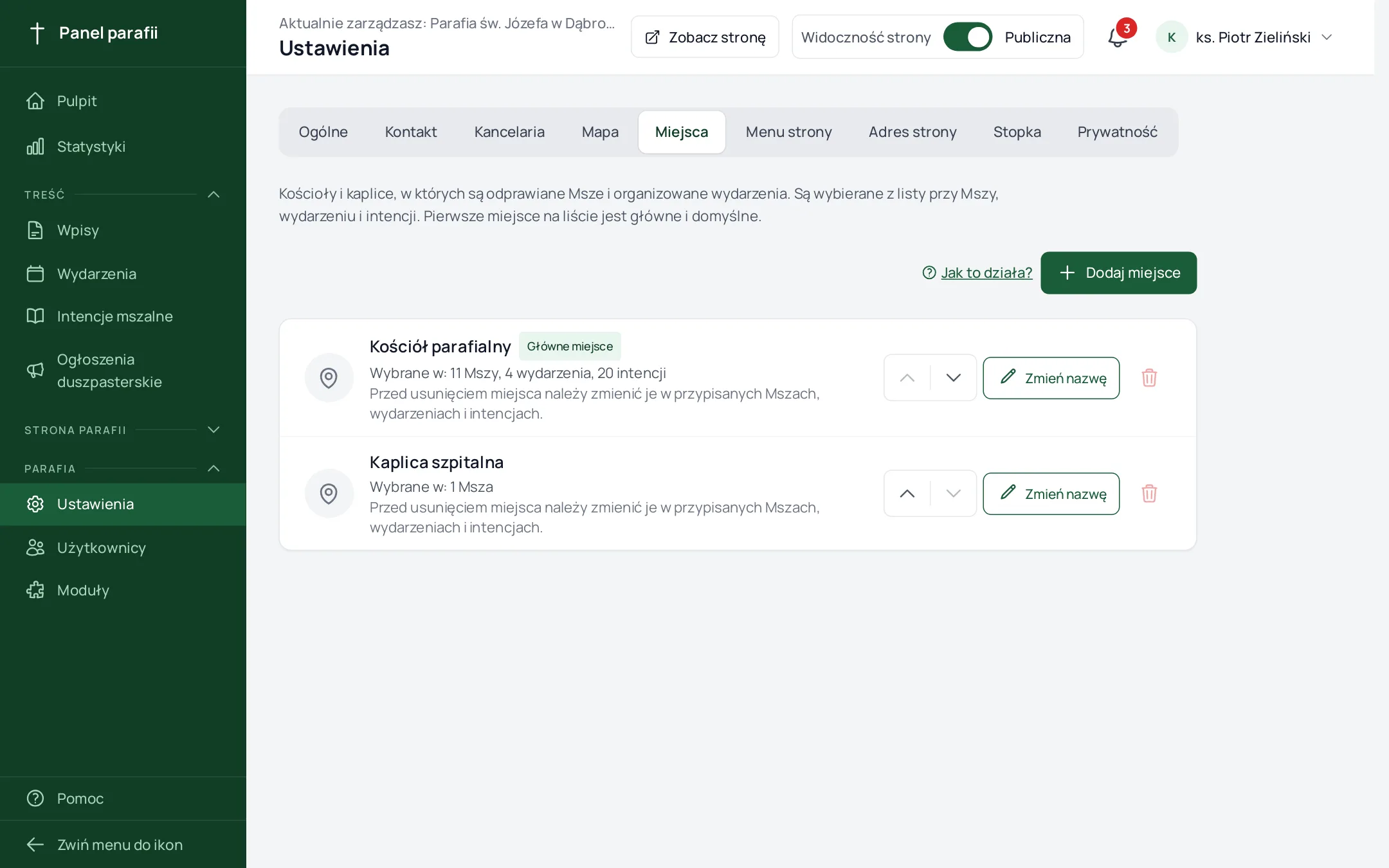
Zakładka Miejsca to lista kościołów i kaplic parafii - tych, które wybierasz przy Mszach, wydarzeniach i intencjach. Na początku jest na niej tylko „Kościół parafialny”.
- Dodaj miejsce - np. „Kaplica w Wólce” albo „Kościół filialny św. Anny”.
- Zmień nazwę - nowa nazwa od razu pojawi się przy wszystkich Mszach, wydarzeniach i intencjach w tym miejscu. Przy stronie w kilku językach wpiszesz tu też nazwę w innych językach.
- Strzałki ustawiają kolejność. Pierwsze miejsce jest główne (plakietka Główne miejsce): w nim odbywa się Msza, przy której nie wybrano miejsca, to ono jest pierwsze w porządku Mszy, a przy intencjach nie jest wypisywane.
- Usuń działa tylko dla miejsca, z którego nic nie korzysta. Przy każdym miejscu piszemy, gdzie jest wybrane, np. „Wybrane w: 3 Msze, 1 wydarzenie”. Najpierw zmień miejsce w tych Mszach i wydarzeniach, dopiero potem usuń je z listy. Po najechaniu na szary kosz zobaczysz, co jeszcze stoi na przeszkodzie.
Nowe miejsce możesz też dodać prosto z okna Mszy, wydarzenia lub intencji: wybierz Inne miejsce…, w okienku wpisz nazwę, zaznacz Dodaj do listy miejsc parafii i kliknij Wybierz - miejsce trafi na listę przy zapisie Mszy. Jeśli miejsce jest tylko raz (np. Msza w plenerze), zaznacz Tylko dla tej Mszy - nie trafi na listę.
Kolory i motyw
Motyw, kolory i czcionkę ustawiasz osobno, w zakładce Wygląd: Wygląd strony i motywy.
Menu strony
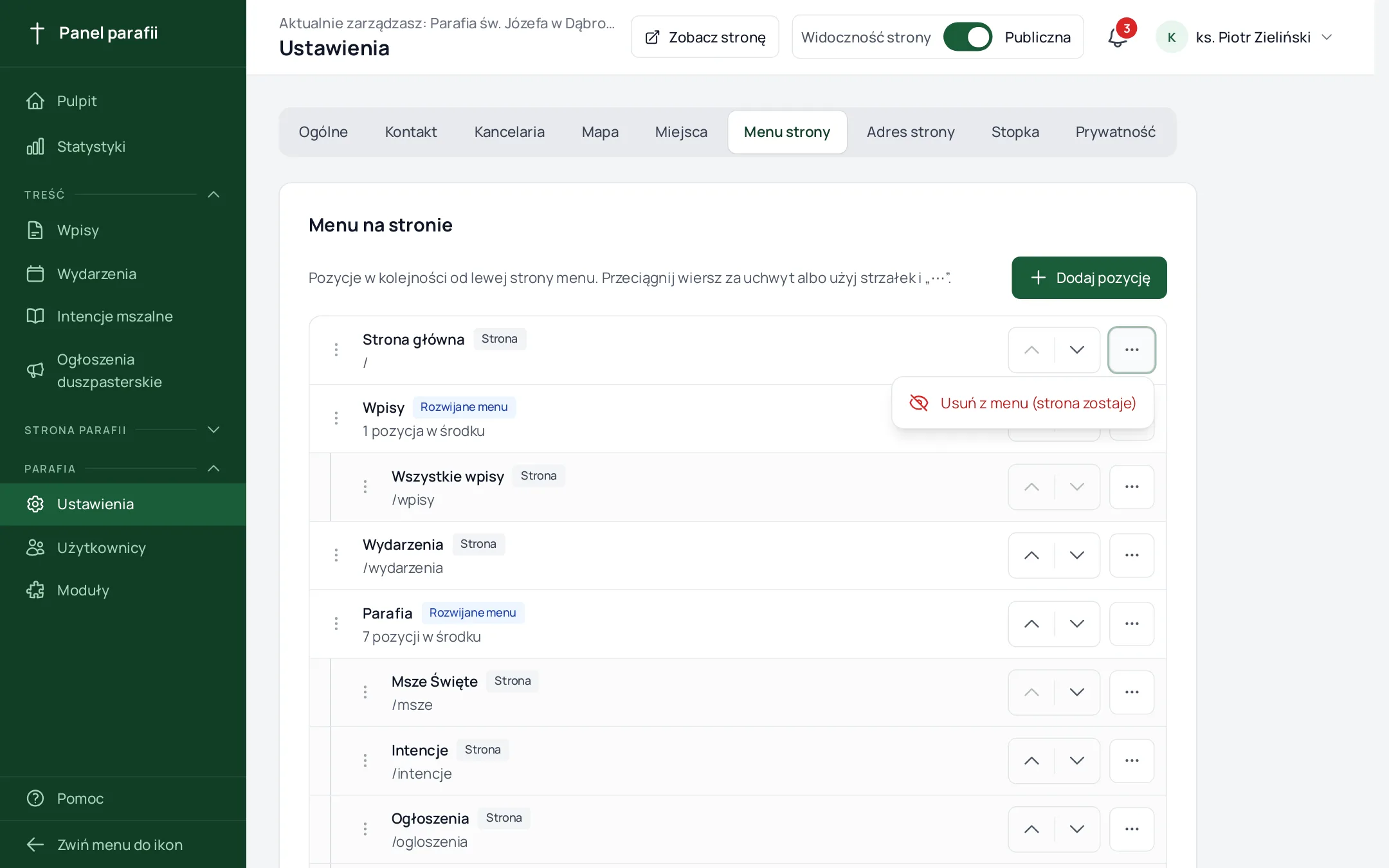
Menu na górze strony parafii układasz w Ustawienia → Menu strony. Każdy wiersz to jedna pozycja. Widać przy niej trzy rzeczy: jak się nazywa, czym jest (plakietka „Strona”, „Własny link”, „Rozwijane menu”) i dokąd prowadzi - adres stoi pod nazwą. Pozycje wsunięte do rozwijanego menu mają z lewej pionową kreskę.
Dodawanie pozycji
Kliknij Dodaj pozycję. W oknie wybierasz, co dodajesz:
- Własny link - odnośnik, którego nie ma w systemie: strona diecezji, Caritas, cmentarz. Podaj nazwę i adres: pełny (
https://…) albo adres na Twojej stronie od ukośnika, np./kontakt. Przy linkach do innych stron zaznacz Otwieraj w nowym oknie. - Rozwijane menu - własna grupa, na przykład „Dla rodzin”. Nadaj jej nazwę, a potem wsuń pod nią pozycje.
- Strona spoza menu - pojawia się, gdy masz coś w sekcji „Poza menu” (patrz niżej).
Jeśli masz moduł „Języki”, w tym samym oknie są zakładki języków przy nazwie. Puste pole = na stronie w tym języku pokaże się nazwa polska.
Kolejność i rozwijane menu
- Przeciągnij wiersz za uchwyt (kropki po lewej). Kreska pokazuje, gdzie pozycja wyląduje, a upuszczenie na rozwijane menu (cała ramka się podświetla) wkłada ją do środka.
- ↑ i ↓ przy wierszu przesuwają pozycję wyżej i niżej - działają z klawiatury, więc niczego nie musisz przeciągać.
- Przycisk „⋯” przy wierszu ma resztę: Zmień, Przenieś na górę, Wsuń do: …, Wysuń na główny poziom, Usuń z menu.
- Rozwijane menu ma jeden poziom - w rozwijanym nie ma kolejnego rozwijanego.
Strona, której nie chcesz w menu
W „⋯” wybierz Usuń z menu. Strona nie znika - działa dalej pod swoim adresem, a w panelu czeka pod listą w sekcji Poza menu. Klikniesz ją tam i wraca na koniec menu.
Własne pozycje (Twoje linki i rozwijane menu) Usuń kasuje na dobre - pytamy o potwierdzenie. Gdy kasujesz własne rozwijane menu, jego pozycje zostają w menu, w tym samym miejscu.
Pozycje modułów (Msze, Aktualności, Galeria…) mają nazwę i adres z systemu - tego nie zmieniasz. Nowo włączony moduł dopisuje się do swojej grupy albo na końcu menu.
Zapisywanie
Dopóki czegoś nie zapiszesz, na dole widać żółty pasek „Masz niezapisane zmiany w menu” z przyciskami Zapisz zmiany i Odrzuć zmiany. Po zapisaniu pasek znika, a pod listą jest napis „Wszystkie zmiany zapisane”.
Stopka
Stopka to pasek na dole każdej strony parafii. Do tego, co pokazujemy tam sami (adres, kontakt, menu), możesz dopisać własny tekst.
Najczęściej trafia tu dopisek do zbiórki („ofiary na budowę”) albo dwa zdania o parafii. Wpis w aktualnościach po miesiącu znika z widoku, a stopka zostaje. Tekst pojawia się w pierwszej kolumnie stopki, pod adresem parafii, i mieści się w nim do 400 znaków. Sam numer konta wpisz w zakładce Kontakt - wtedy stoi w stałym miejscu, pod kontaktem.
Pokaż w stopce odnośnik do diecezji - jedno zaznaczenie. Nie musisz nic przepisywać: nazwę, adres strony i herb diecezji mamy u siebie. Jeśli przy zakładaniu strony parafia została wybrana z naszego katalogu, to zaznaczenie jest już włączone - diecezja jest w stopce od pierwszego dnia. Możesz je w każdej chwili odznaczyć. Jeśli Twojej parafii nie było w katalogu, nie wiemy, do której diecezji należy - wtedy zaznacz pole i wybierz diecezję z listy.
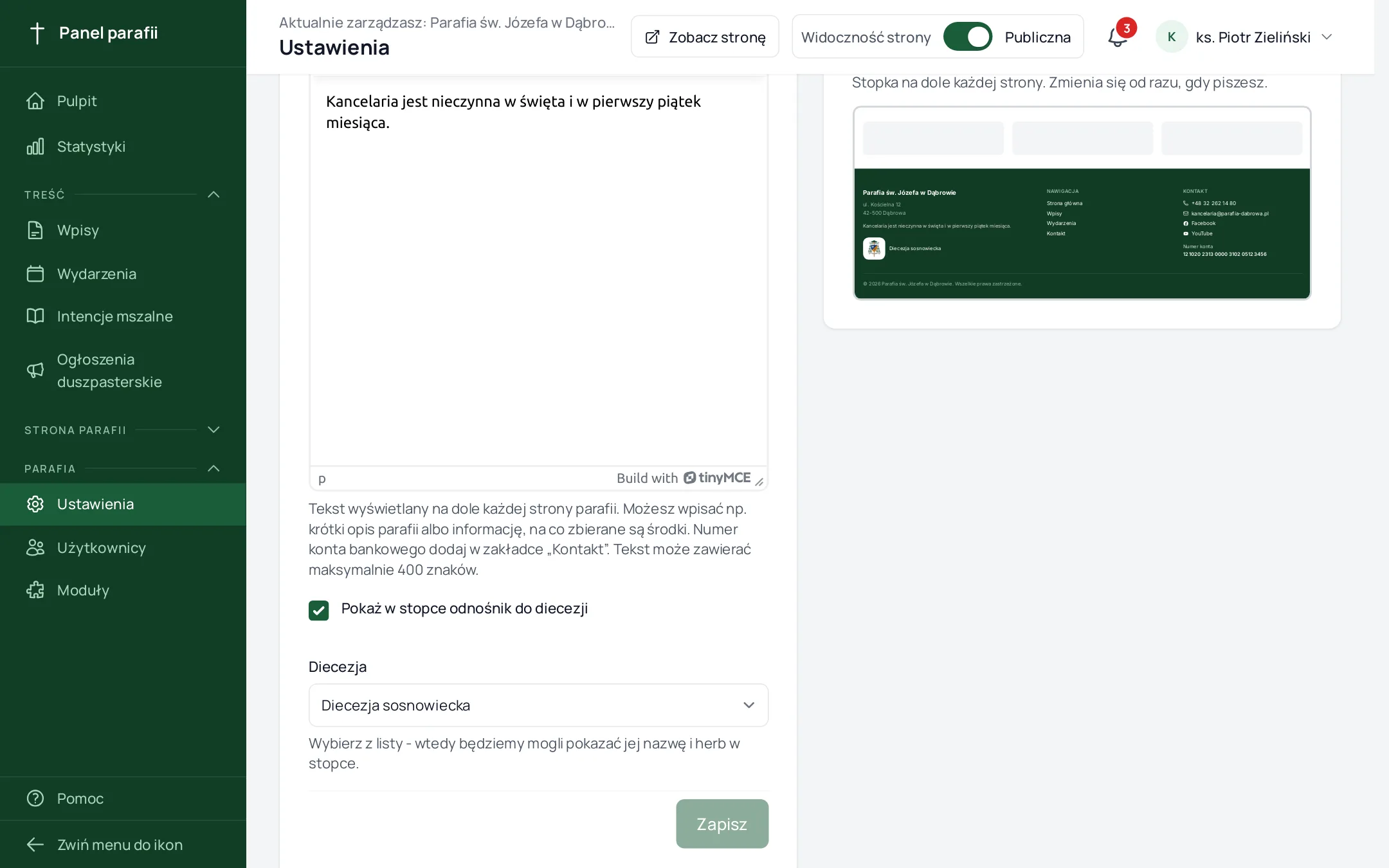
Po prawej stronie widać stopkę w Twoim motywie: tekst z edytora (z pogrubieniem, listą, tabelą czy zdjęciem), herb i nazwę diecezji, kontakt i numer konta - jeszcze przed zapisaniem.
Adres strony
Zakładka Adres strony: pod jakim adresem działa strona i jak podłączyć własną domenę parafii (np. parafia.pl). Krok po kroku: Własna domena.
Języki
Zakładka Języki jest widoczna, gdy włączony jest moduł wielojęzyczności. Wybierasz tam, w jakich językach działa strona. Szczegóły: Języki strony.
Bezpieczeństwo
Zakładka widoczna tylko dla Właściciela. Wymagaj weryfikacji dwuetapowej od wszystkich osób w parafii - po włączeniu każda osoba z dostępem do panelu musi włączyć weryfikację dwuetapową (kod z telefonu). Kto jej nie ma, po zalogowaniu zobaczy tylko ekran konfiguracji; wraca do panelu od razu po włączeniu.
Zanim włączysz wymaganie, włącz weryfikację na własnym koncie (Mój profil). Jak to działa: Logowanie i konto.