Własna domena
Wkrótce dostępne
Podpinanie własnej domeny jeszcze kończymy i domyślnie jest wyłączone. Jeśli na stronie Ustawienia → Adres strony widzisz kartę z dużą etykietą Wkrótce i napisem „Własna domena - wkrótce dostępna”, to znaczy, że ta możliwość nie jest jeszcze otwarta dla Twojej parafii.
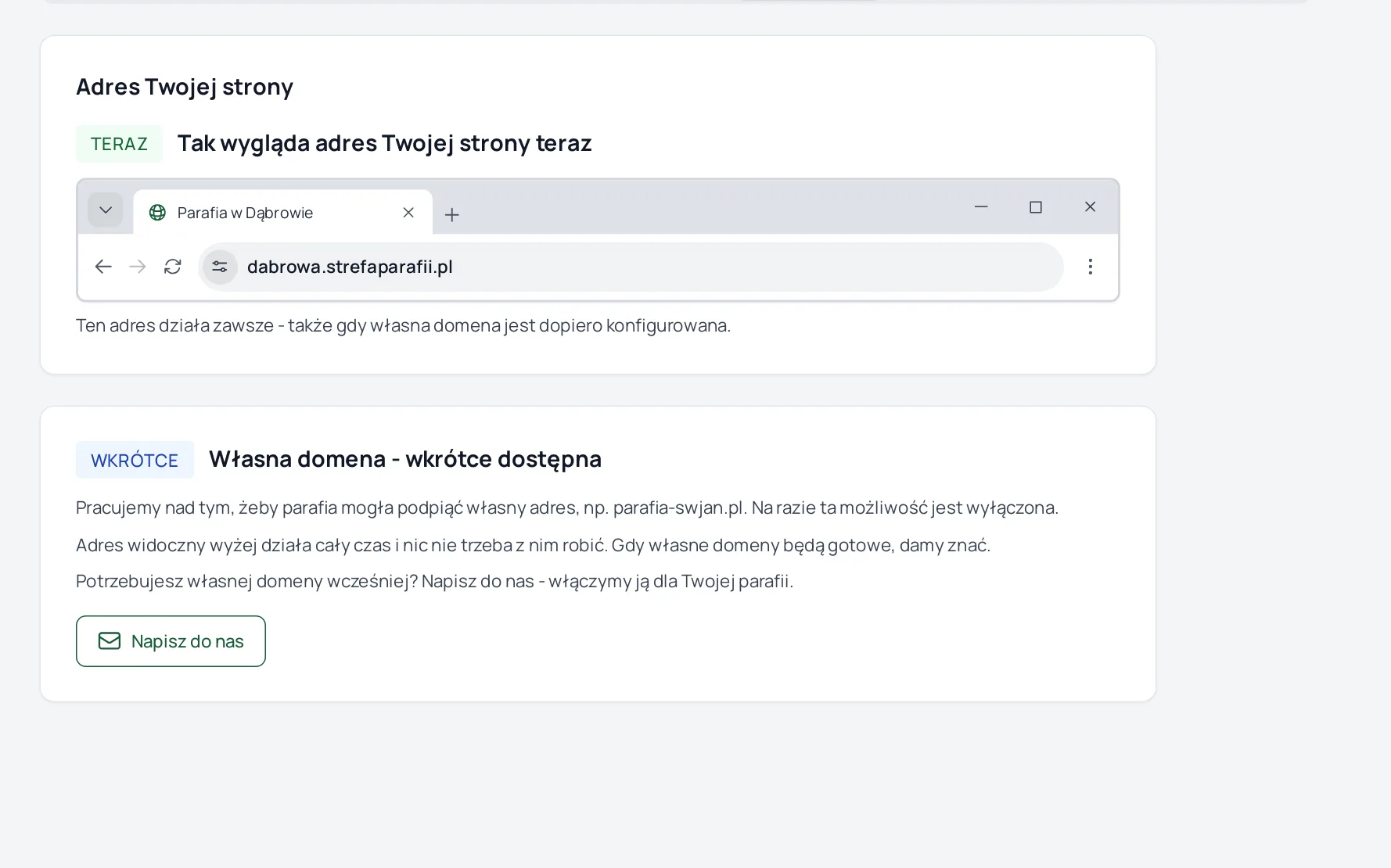
Co to dla Ciebie znaczy:
- Adres parafii w Strefie Parafii (np.
swjan.strefaparafii.pl) działa normalnie i nic nie trzeba z nim robić. - Nie musisz kupować domeny „na zapas”. Damy znać, gdy będzie można ją podpiąć.
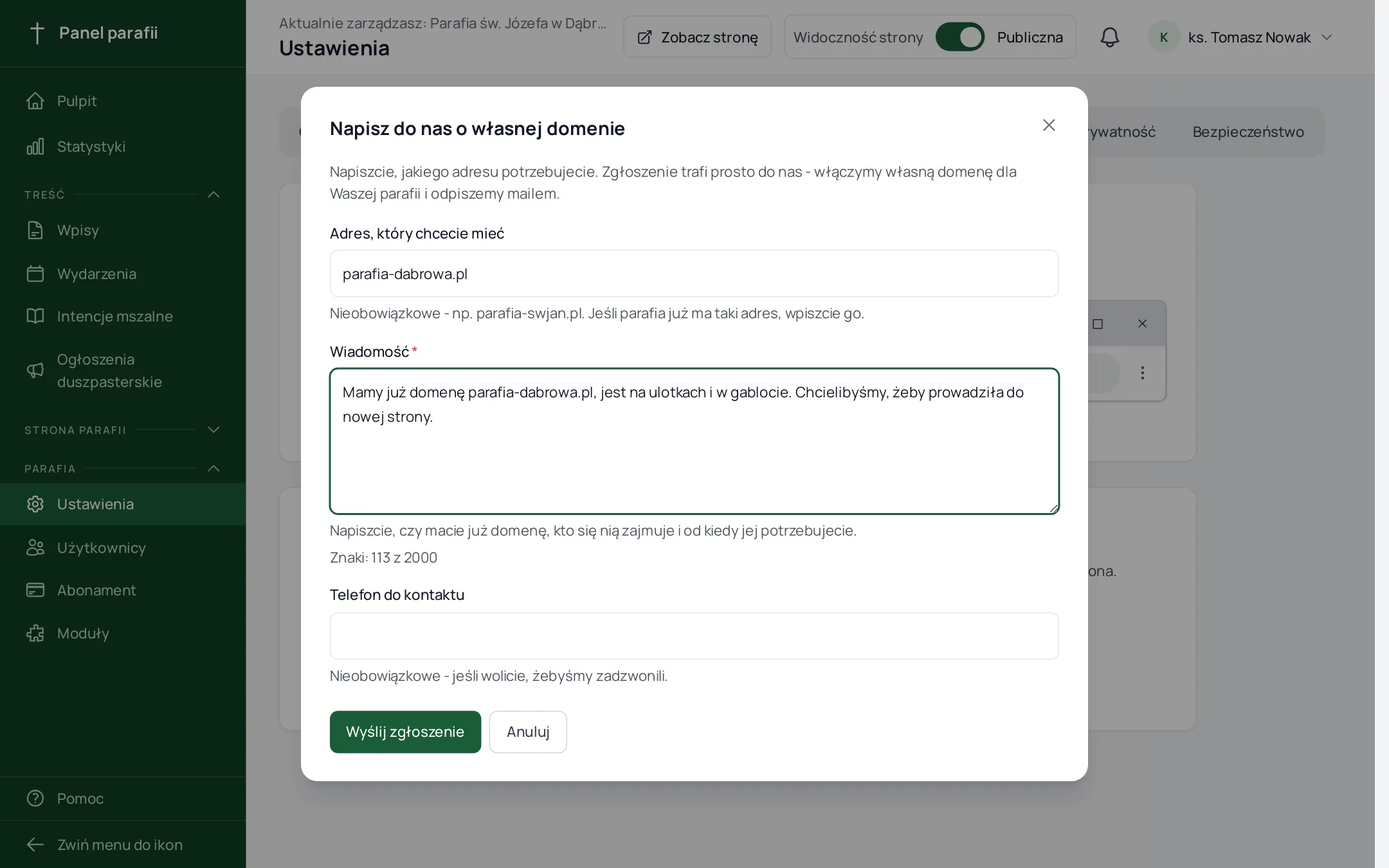
- Potrzebujesz własnej domeny wcześniej - bo parafia już ją ma albo jest na ulotkach? Kliknij na tej karcie Napisz do nas i wypełnij krótki formularz: jaki adres chcecie mieć (jeśli już wiecie), kilka zdań o domenie i - jeśli wolicie rozmowę - telefon. Zgłoszenie trafi prosto do nas. Włączymy tę możliwość dla Twojej parafii i odpiszemy mailem. Do czasu odpowiedzi na karcie zobaczysz napis „Zgłoszenie wysłane”.
Jeśli Twoja parafia ma już podpiętą domenę, działa ona dalej i dalej nią zarządzasz - reszta tego artykułu jest dla Ciebie.
Jak wygląda adres Twojej strony
Strona parafii od razu działa pod adresem w Strefie Parafii, np. swjan.strefaparafii.pl. Tak widzą go odwiedzający.
Połączenie jest bezpieczne: Firefox i Edge pokazują przed adresem kłódkę, a Chrome okrągły przycisk z dwoma suwakami. Na stronie Adres strony rysujemy dwa paski adresu tak, jak wyglądają w Twojej przeglądarce: Teraz (tak jest dziś) i Przykład (tak może być z własną domeną).
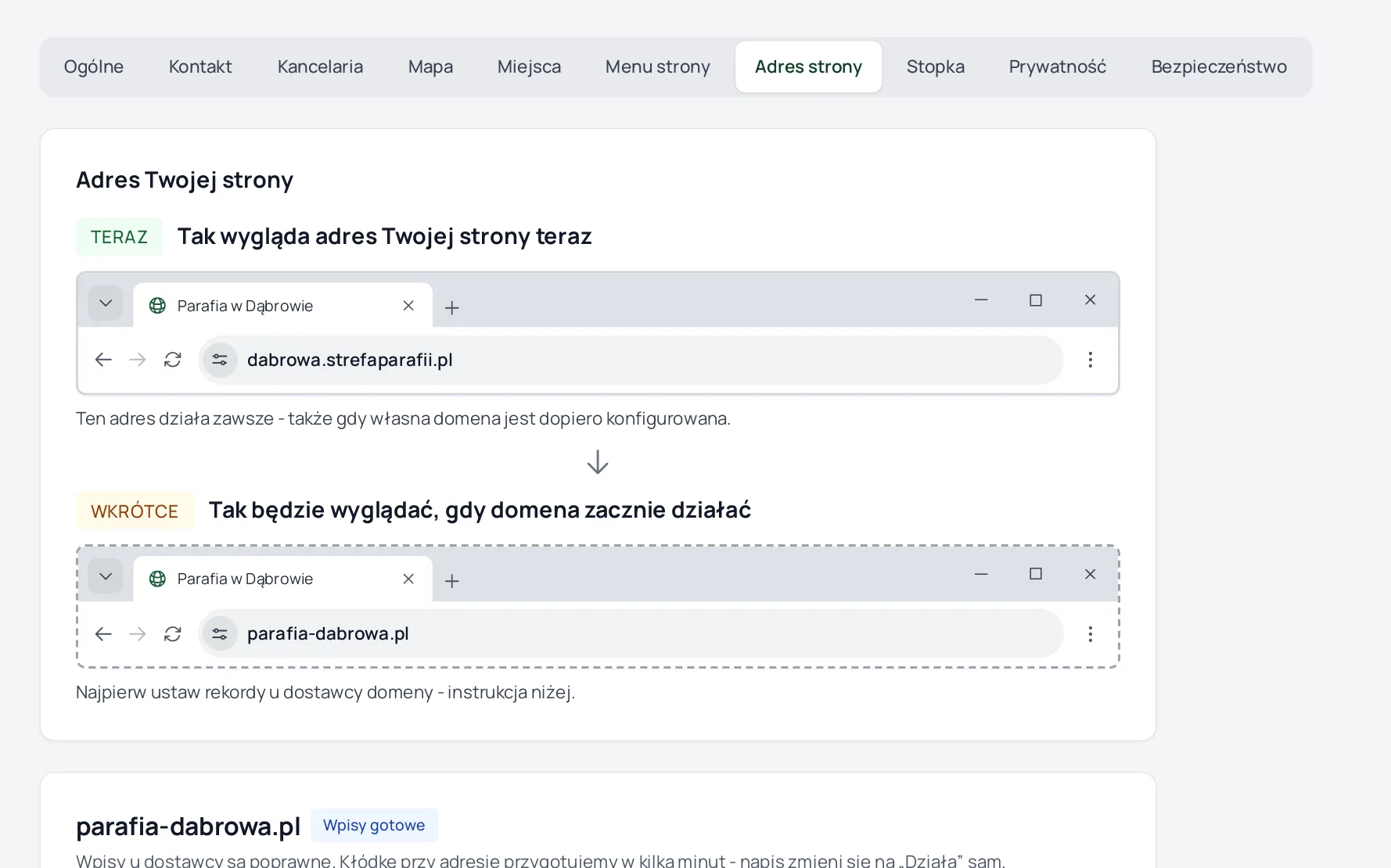
Gdy własna domena zacznie działać, pokazujemy już tylko jeden pasek - z Twoją domeną i zielonym „działa”. Stary adres w Strefie Parafii nie znika: kto go wpisze, trafi automatycznie na nowy.
Czym jest własna domena i gdzie ją kupić
Domena to adres, który wpisuje się w przeglądarce. Kupuje się ją u dostawcy domen - np. home.pl, OVH, nazwa.pl, Cloudflare - zwykle na rok, za kilkadziesiąt złotych. My domen nie sprzedajemy; jeśli parafia ma już stronę pod własnym adresem, ma też domenę i wystarczy ją przekierować na nas.
Co daje własna domena:
- odwiedzający wpisują krótki, własny adres parafii,
- adres w Strefie Parafii dalej działa i prowadzi na własną domenę,
- certyfikat bezpieczeństwa (kłódka w przeglądarce) wystawiamy sami i za darmo - nic nie kupujesz. Jeśli wolisz, możesz użyć własnego certyfikatu (patrz niżej).
Nie masz domeny i nie chcesz jej kupować? Nic nie musisz robić - adres w Strefie Parafii wystarczy.
Krok po kroku
-
W panelu otwórz Ustawienia → Adres strony (zakładka na górze strony Ustawienia).
-
W polu Twoja domena wpisz samą nazwę, bez „https://” i bez „www”. Może to być domena główna
parafia-swjan.pl(adres z www dodamy sami) albo adres w niej, np.kosciol.parafia-swjan.pl. Kliknij Dodaj domenę. -
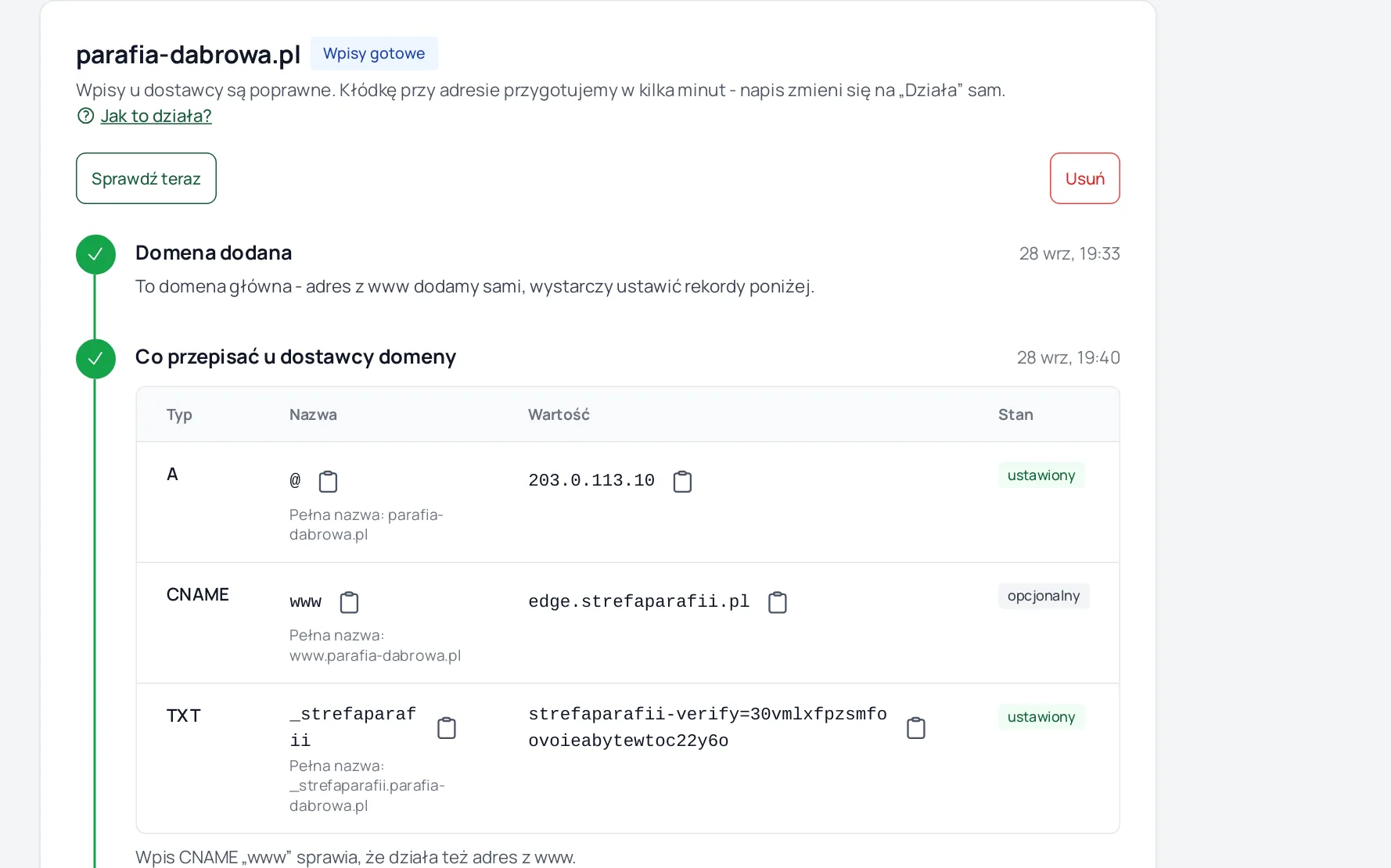
Pod domeną pojawi się oś czasu z czterema krokami i lista wpisów do przepisania. Te wpisy (fachowo: rekordy DNS) robi się u firmy, w której kupiono domenę - mówią one, na jaki serwer ma prowadzić adres.
Zaloguj się u swojego dostawcy domeny - podpowiadamy, kto nim jest. Dodaj wpisy dokładnie tak, jak je pokazujemy; przy każdej wartości jest przycisk kopiuj.
-
Poczekaj. Przy każdym wpisie widać jego stan: ustawiony, brak, inna wartość.
- Sprawdzamy je co 5 minut. Pod listą piszemy, kiedy sprawdzaliśmy i kiedy sprawdzimy znowu.
- Zmiana u dostawcy bywa widoczna po kilku minutach, czasem dopiero następnego dnia.
- Strona odświeża się sama, nie musisz jej przeładowywać.
- Gdy domena zacznie działać, panel sam przejdzie na nowy adres - bez ponownego logowania.
- Przycisk Sprawdź teraz przyspiesza sprawdzenie. Po kliknięciu jest przez minutę nieaktywny, bo częstsze pytanie i tak nic nie zmieni.
-
Gdy zobaczysz Wpisy gotowe, resztę robimy sami: w kilka minut przygotujemy kłódkę przy adresie, a napis zmieni się na Działa. Wtedy otwórz
https://twoja-domena.
Domena główna czy subdomena?
Domena główna (parafia-swjan.pl) - trzy wpisy:
| Typ | Nazwa | Wartość | Po co |
|---|---|---|---|
| A | @ (domena główna) |
adres IP z listy w panelu | kieruje parafia-swjan.pl na nasz serwer |
| CNAME | www |
edge.strefaparafii.pl |
żeby działało też www.parafia-swjan.pl (nieobowiązkowy) |
| TXT | _strefaparafii |
wartość z listy w panelu, np. strefaparafii-verify=… |
potwierdza, że domena jest Twoja |
Adres w domenie (kosciol.parafia-swjan.pl) - dwa wpisy, bez www:
| Typ | Nazwa | Wartość | Po co |
|---|---|---|---|
| CNAME | kosciol |
edge.strefaparafii.pl |
kieruje ten adres na nasz serwer (gdy dostawca nie pozwala na CNAME - wpis A z adresem IP z panelu) |
| TXT | _strefaparafii.kosciol |
wartość z listy w panelu | potwierdza, że domena jest Twoja |
Nazwy podajemy tak, jak wpisuje się je u dostawcy. Pełną nazwę pokazujemy pod spodem.
Wskazówki:
- U większości dostawców pole „nazwa” dla domeny głównej to
@albo puste pole. - Wpisy CNAME kierują zawsze na
edge.strefaparafii.pl, nigdy na Twój adresnazwa.strefaparafii.pl- ten drugi stoi za naszą ochroną i nie zadziała. - Jeśli dostawca pozwala użyć CNAME dla samej domeny, możesz go wpisać zamiast A - też na
edge.strefaparafii.pl. - Wartość TXT skopiuj w całości. Najlepiej użyć przycisku kopiowania w przeglądarce, żeby nie pomylić znaków.
Cloudflare
Cloudflare to popularna firma od domen. Przy każdym wpisie ma przełącznik proxy - pomarańczową chmurkę.
Tak ma być - przełącznik wyłączony, szara chmurka, napis „DNS only”:

Tak nie zadziała (chyba że wgrasz własny certyfikat) - przełącznik włączony, pomarańczowa chmurka, napis „Proxied”:

Gdy chmurka jest pomarańczowa, ruch do Twojej domeny idzie przez Cloudflare i nie trafia prosto do nas. Nasza darmowa kłódka wtedy nie zadziała, a w panelu przy wpisie zobaczysz stan za proxy Cloudflare. Jeśli widzimy, że Twoja domena jest w Cloudflare, przypominamy o tym od razu.
Masz dwie drogi - wybierz jedną:
1. Wyłącz proxy (najprościej). W Cloudflare otwórz DNS → Records i znajdź wpisy dodane dla nas (A @, CNAME www albo CNAME adresu). Kliknij przełącznik, aż chmurka zrobi się szara i pojawi się napis DNS only, i zapisz. Po kilku minutach kliknij w panelu Sprawdź teraz - wpis zmieni stan na ustawiony, a kłódkę przygotujemy sami.
2. Zostaw proxy i wgraj własny certyfikat. Jeśli chcesz zostać przy pomarańczowej chmurce (np. korzystasz z innych funkcji Cloudflare), wgraj w panelu certyfikat wygenerowany w Cloudflare - patrz sekcja Własny certyfikat poniżej. Wtedy stan za proxy Cloudflare jest w porządku i domena zadziała.
Własny certyfikat
W zakładce Adres strony, pod kartą domeny, jest karta Certyfikat bezpieczeństwa (kłódka) z dwiema opcjami:
- Wystawimy go sami (zalecane) - nic nie robisz. Certyfikat wystawiamy i odnawiamy sami, za darmo. Nie działa tylko przy włączonym proxy Cloudflare.
- Mam własny certyfikat - wklejasz dwa teksty: certyfikat (zaczyna się od
-----BEGIN CERTIFICATE-----) i klucz prywatny (zaczyna się od-----BEGIN PRIVATE KEY-----). Sprawdzamy, czy pasują do siebie, czy obejmują Twoją domenę (dla domeny głównej także adres z www) i czy nie wygasły. Klucz przechowujemy zaszyfrowany i nigdy go nie pokazujemy.
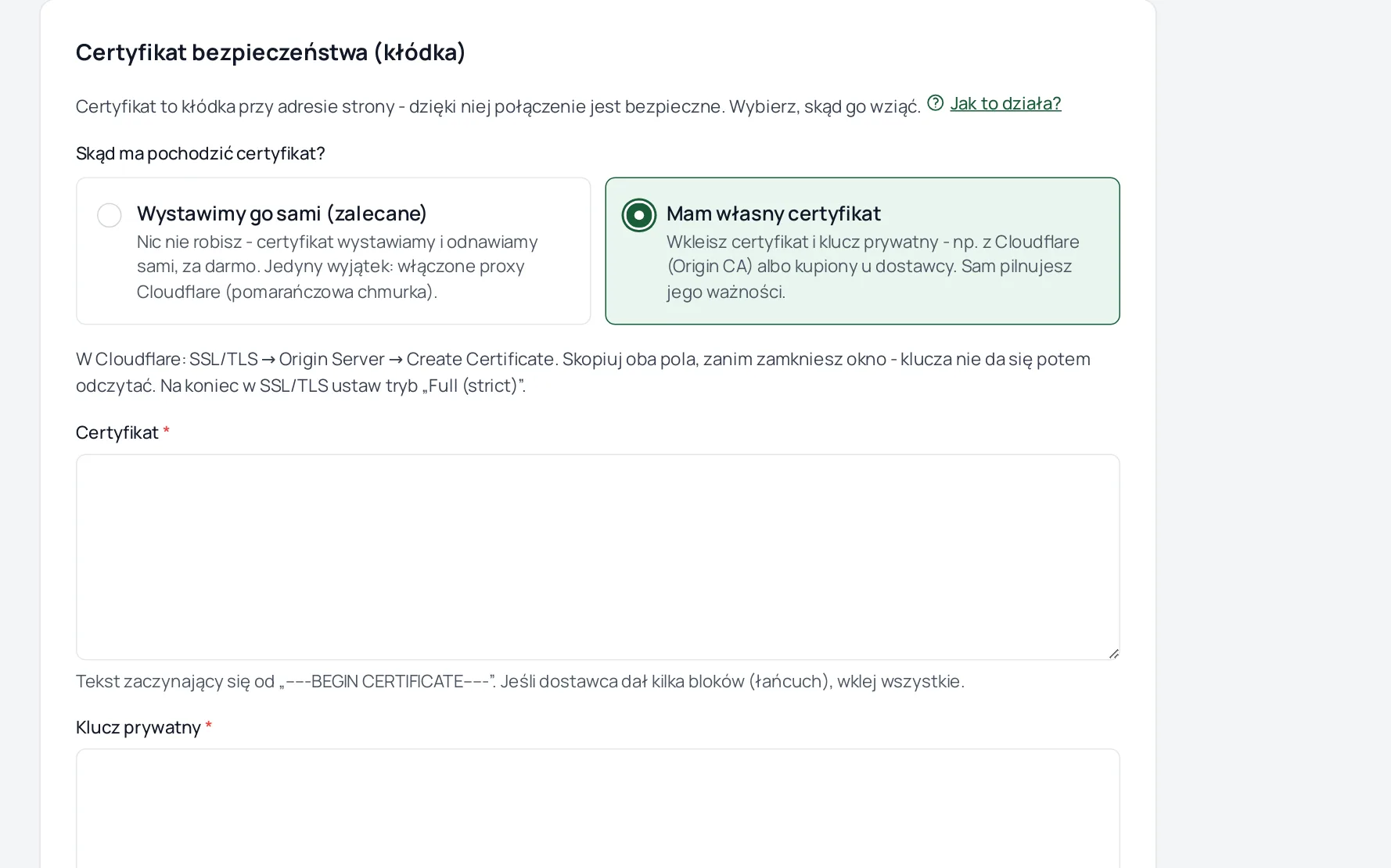
Skąd wziąć certyfikat w Cloudflare: zaloguj się do Cloudflare, wybierz domenę, otwórz SSL/TLS → Origin Server i kliknij Create Certificate. Zostaw domyślne ustawienia (RSA, adresy *.twoja-domena.pl i twoja-domena.pl, ważność 15 lat) i kliknij Create. Cloudflare pokaże dwa pola: Origin Certificate i Private Key - skopiuj każde do odpowiedniego pola w panelu zanim zamkniesz okno, bo klucza nie da się potem podejrzeć. Na koniec w Cloudflare w zakładce SSL/TLS → Overview ustaw tryb Full (strict).
Uwaga: certyfikat Cloudflare Origin działa tylko z włączonym proxy (pomarańczowa chmurka). Jeśli wyłączysz proxy, wróć do opcji Wystawimy go sami.
Możesz też wgrać certyfikat kupiony u dostawcy domeny albo hostingu - działa tak samo, wymaga tylko certyfikatu i klucza w formacie PEM (zwykłe pliki tekstowe). Przy własnym certyfikacie sam pilnujesz jego ważności: 30 dni przed końcem pokazujemy ostrzeżenie w panelu, a po wygaśnięciu strona przestanie się otwierać, dopóki nie wgrasz nowego albo nie wrócisz do certyfikatu automatycznego (przycisk Wróć do automatycznego).
Co oznaczają statusy
- Czekamy na wpisy - wpisów jeszcze nie widać albo są niepełne. Pod spodem piszemy, czego brakuje. Sprawdzamy co 5 minut.
- Wpisy gotowe - wpisy są poprawne, a my przygotowujemy kłódkę przy adresie. Zwykle trwa to chwilę, czasem kilka minut.
- Działa - wszystko gotowe. Strona jest dostępna pod tą domeną z kłódką.
- Nie działa - wpisy przestały wskazywać na nasz serwer: ktoś zmienił je u dostawcy albo włączył proxy Cloudflare. Strona działa dalej pod adresem w Strefie Parafii. Popraw wpisy, a my sprawdzimy je jeszcze raz.
Stany pojedynczych wpisów: ustawiony, brak, inna wartość, za proxy Cloudflare (patrz wyżej), nieobowiązkowy (wpis www, bez którego strona i tak ruszy), nie odczytano (chwilowy problem po naszej stronie - spróbujemy jeszcze raz).
Jeśli w ciągu 14 dni wpisy się nie pojawią, usuwamy domenę z listy. Możesz dodać ją jeszcze raz.
Jedna domena
Parafia może mieć jedną własną domenę. Żeby ją zmienić, usuń obecną i dodaj nową - stara przestanie działać od razu, adres w Strefie Parafii działa cały czas. Jeśli usuwasz domenę z panelu otwartego pod tą domeną, panel sam przeniesie się na adres w Strefie Parafii.
Panel na własnej domenie
Gdy domena działa, panel też jest pod nią. Jeśli wejdziesz na swjan.strefaparafii.pl/admin, przeniesiemy Cię automatycznie na https://parafia-swjan.pl/admin - bez ponownego logowania.
Przełączanie się między parafiami
Jeśli masz dostęp do kilku parafii, przełącznik w górnym pasku panelu działa jak dawniej. Gdy parafia ma własną domenę, po kliknięciu logujemy Cię na niej automatycznie jednorazowym linkiem - nie musisz wpisywać hasła drugi raz. Link jest ważny minutę; jeśli wygaśnie, po prostu kliknij jeszcze raz.
Najczęstsze pytania
Ile to trwa? Zwykle kilkanaście minut od dodania wpisów. Najdłużej dobę.
Czy stary adres w Strefie Parafii przestanie działać? Nie. Zawsze działa i przekierowuje na własną domenę.
Czy muszę kupić certyfikat SSL? Nie. Wystawiamy go automatycznie i odnawiamy. Własny certyfikat to opcja, nie wymóg.
Widzę „za proxy Cloudflare” - co to znaczy? Twoja domena jest w Cloudflare z włączoną pomarańczową chmurką. Wyłącz ją (szara chmurka, „DNS only”) albo wgraj certyfikat z Cloudflare - sekcja Cloudflare wyżej.
Nie wiem, kto zajmuje się naszą domeną. W panelu przy kroku „Rekordy DNS” pokazujemy, u jakiego dostawcy jest domena. Poproś osobę, która zakładała starą stronę parafii, albo sprawdź faktury za domenę.
Usunąłem domenę przez pomyłkę. Dodaj ją ponownie - dostaniesz nową wartość TXT do ustawienia. Własny certyfikat trzeba wgrać jeszcze raz.