Wpisy (aktualności)
Dodawanie wpisu
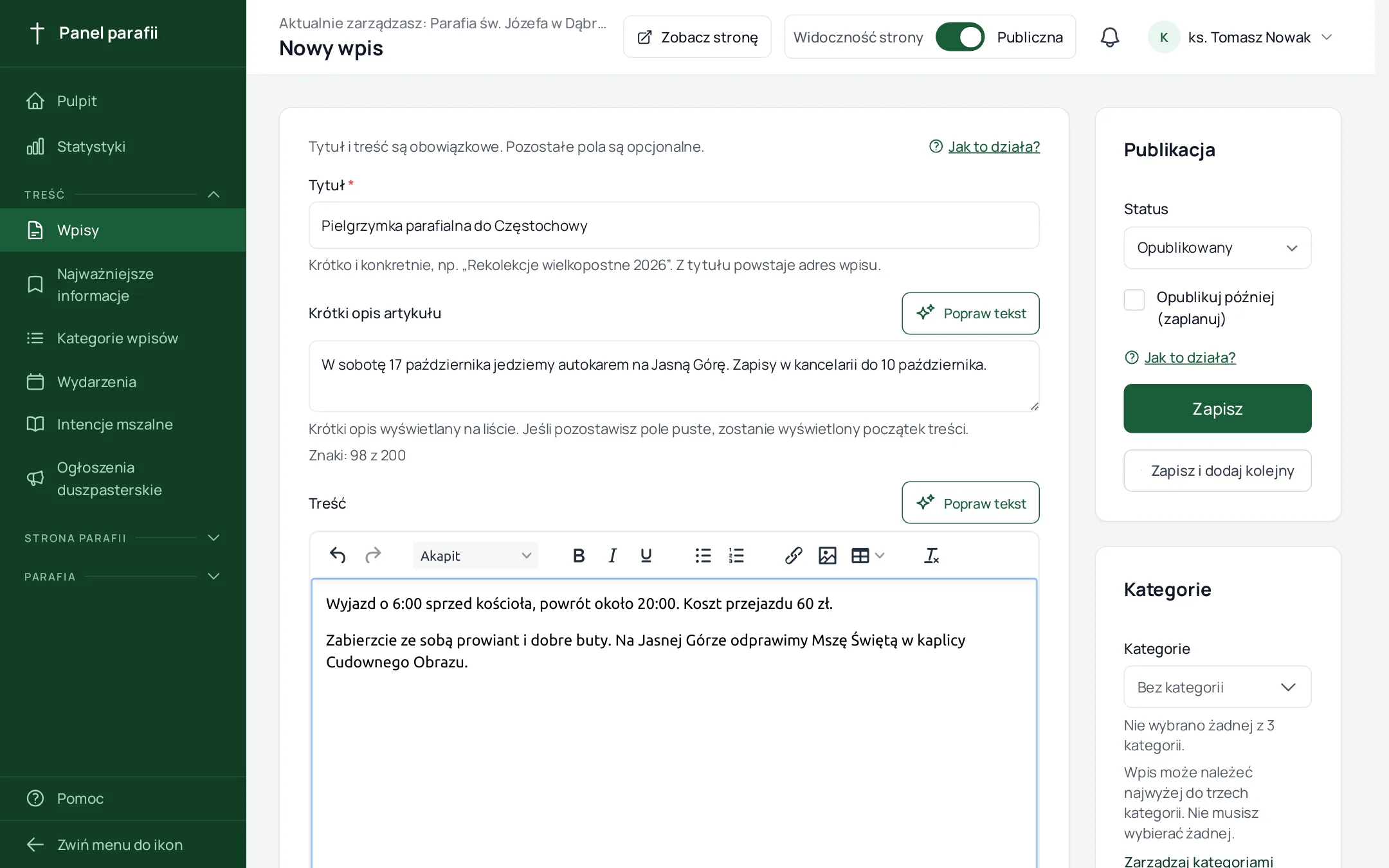
- W menu kliknij Wpisy, a potem przycisk Nowy wpis nad listą.
- Wpisz Tytuł - pojawi się na liście aktualności i w adresie wpisu.
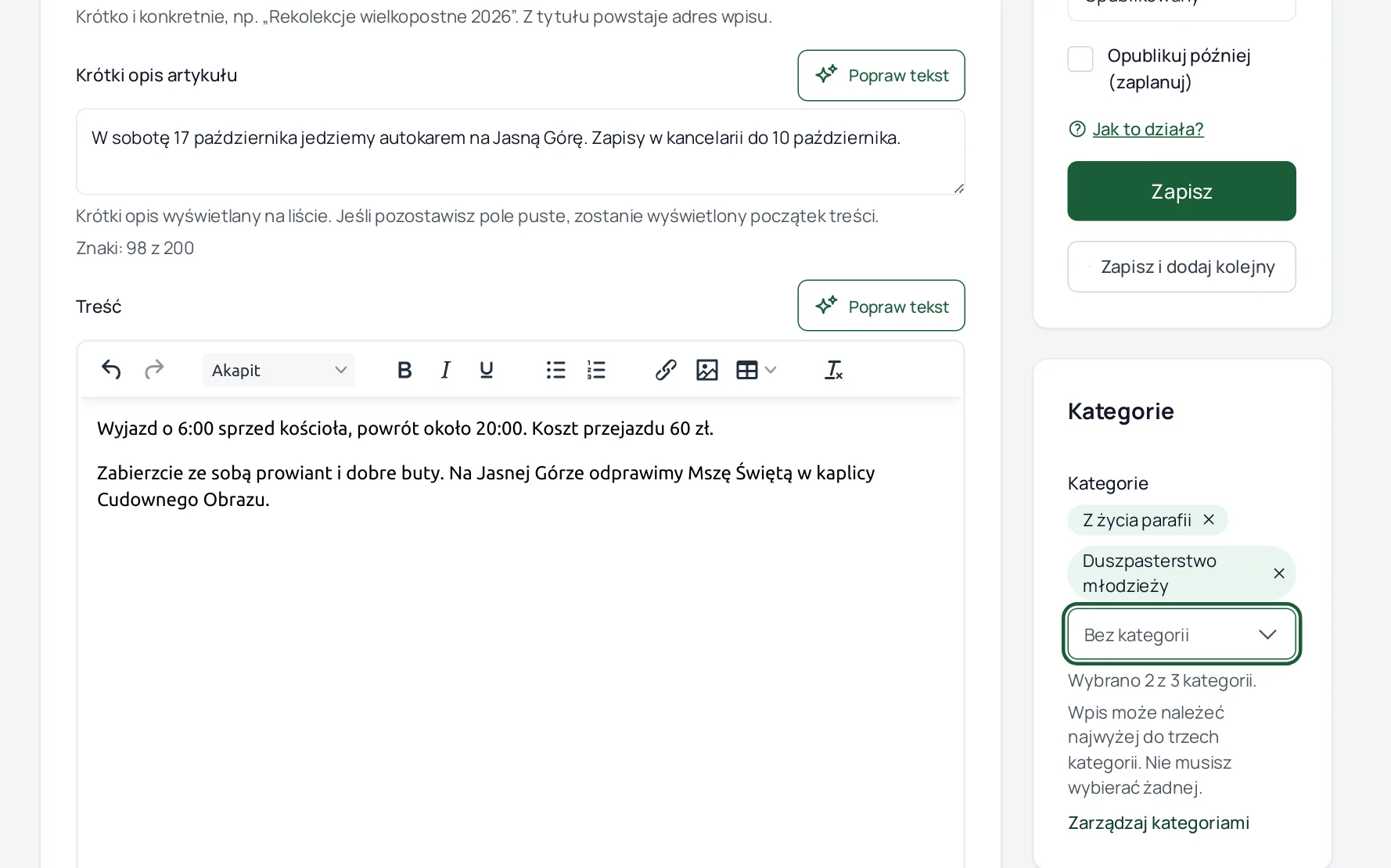
- Zajawka to 1-2 zdania widoczne na liście. Jeśli ją pominiesz, pokażemy początek treści.
- W polu Treść piszesz jak w edytorze tekstu. Pasek narzędzi pozwala pogrubić tekst, dodać listę, link, zdjęcie lub tabelę.
- Po prawej sprawdź Status. Nowy wpis jest ustawiony na Opublikowany, więc po Zapisz trafi na stronę. Chcesz go odłożyć? Wybierz Szkic. Ma pojawić się w konkretnym dniu? Zaznacz Opublikuj później i wskaż datę.
- Gdy wpis jest już na stronie, pod przyciskiem Zapisz pojawia się Zobacz wpis na stronie - otwiera go w nowej karcie, dokładnie tak, jak widzi go parafianin.
Statusy
Wpis jest albo na stronie, albo nie - dlatego statusy są dwa.
| Status | Co znaczy |
|---|---|
| Opublikowany | widoczny na stronie parafii |
| Ukryty | wpis zostaje w panelu i możesz go dalej pisać, ale na stronie go nie ma. Tak zaczynasz wpis przed czasem i tak zdejmujesz ze strony nieaktualny. Nic nie ginie - Opublikuj przywraca wpis z tą samą datą |
Zaplanowany to nie osobny status, tylko wpis „Opublikowany” z datą w przyszłości - pojawi się sam o tej godzinie.
Kiedy wpis się pokaże
Zwykle nic nie musisz ustawiać: po Zapisz ze statusem „Opublikowany” wpis jest na stronie od razu. Pod statusem widać wtedy jednym zdaniem, kiedy został opublikowany.
Chcesz, żeby pokazał się później (np. ogłoszenie na niedzielę przygotowane w piątek)? Zaznacz Opublikuj później (zaplanuj) - pojawi się kalendarz z godziną, podpowiadający jutro o 8:00. Wybierz dzień i godzinę; wpis poczeka i pokaże się sam.
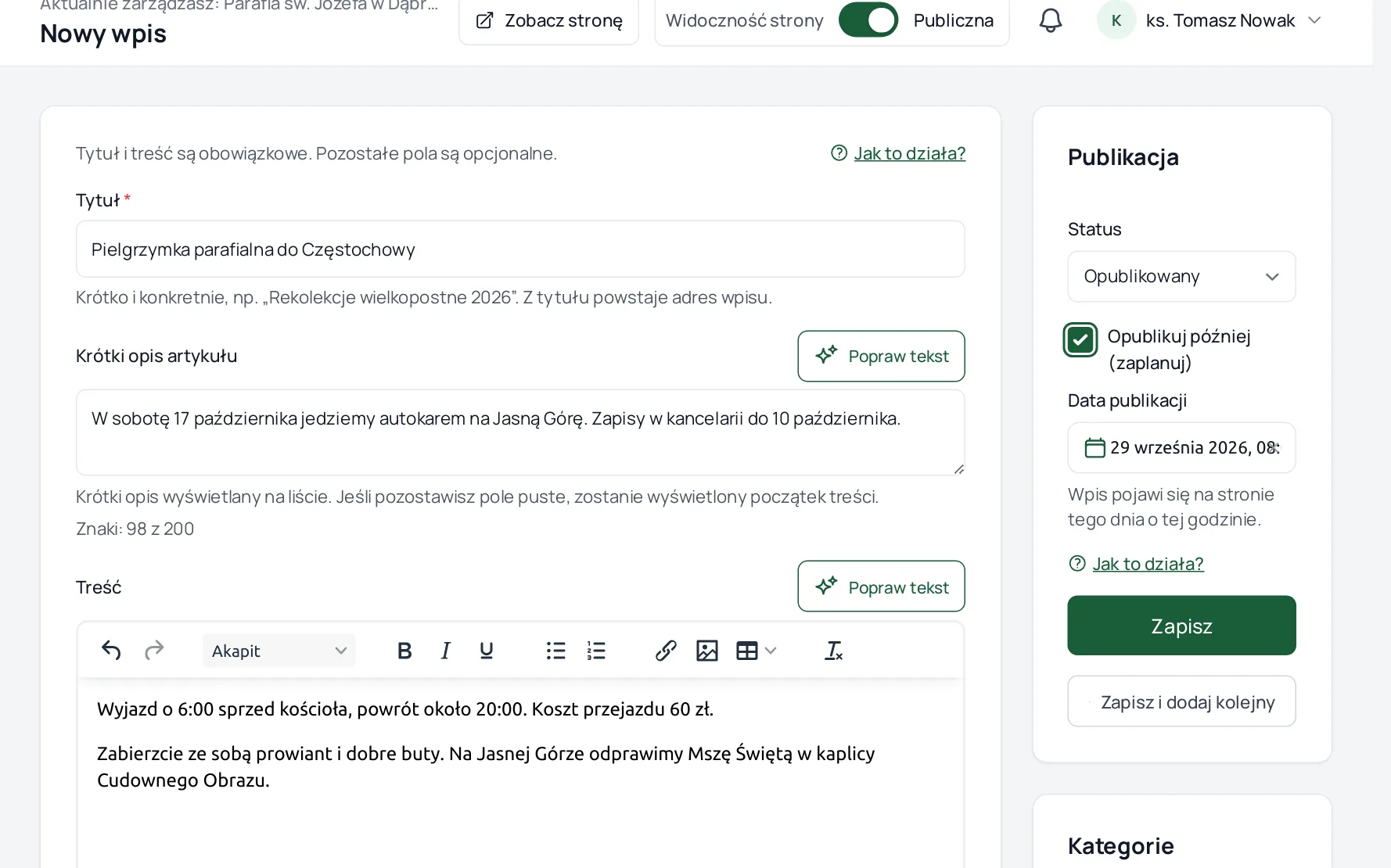
Przy wpisie zaplanowanym checkbox jest zaznaczony, a pod nim widać „Zaplanowany na…”. Żeby opublikować go od razu, odznacz checkbox i zapisz.
Wklejanie z Facebooka lub innej strony
Tekst wklejony z Facebooka albo ze starej strony parafii możesz zostawić tak, jak jest: emotikony zamieniamy na zwykłe znaki (na Facebooku są to małe obrazki, które psuły łamanie wierszy), a puste linie stają się akapitami. Jeśli w treści jest zdjęcie, a nie wybrałeś zdjęcia wyróżniającego, na liście aktualności pokażemy właśnie to zdjęcie z treści.
Zdjęcie wyróżniające
Pokazuje się na liście aktualności i w nagłówku wpisu. Najlepiej poziome, np. 1200×675 pikseli, do 8 MB. Wybierasz plik po prawej stronie formularza.
Ustawianie kadru
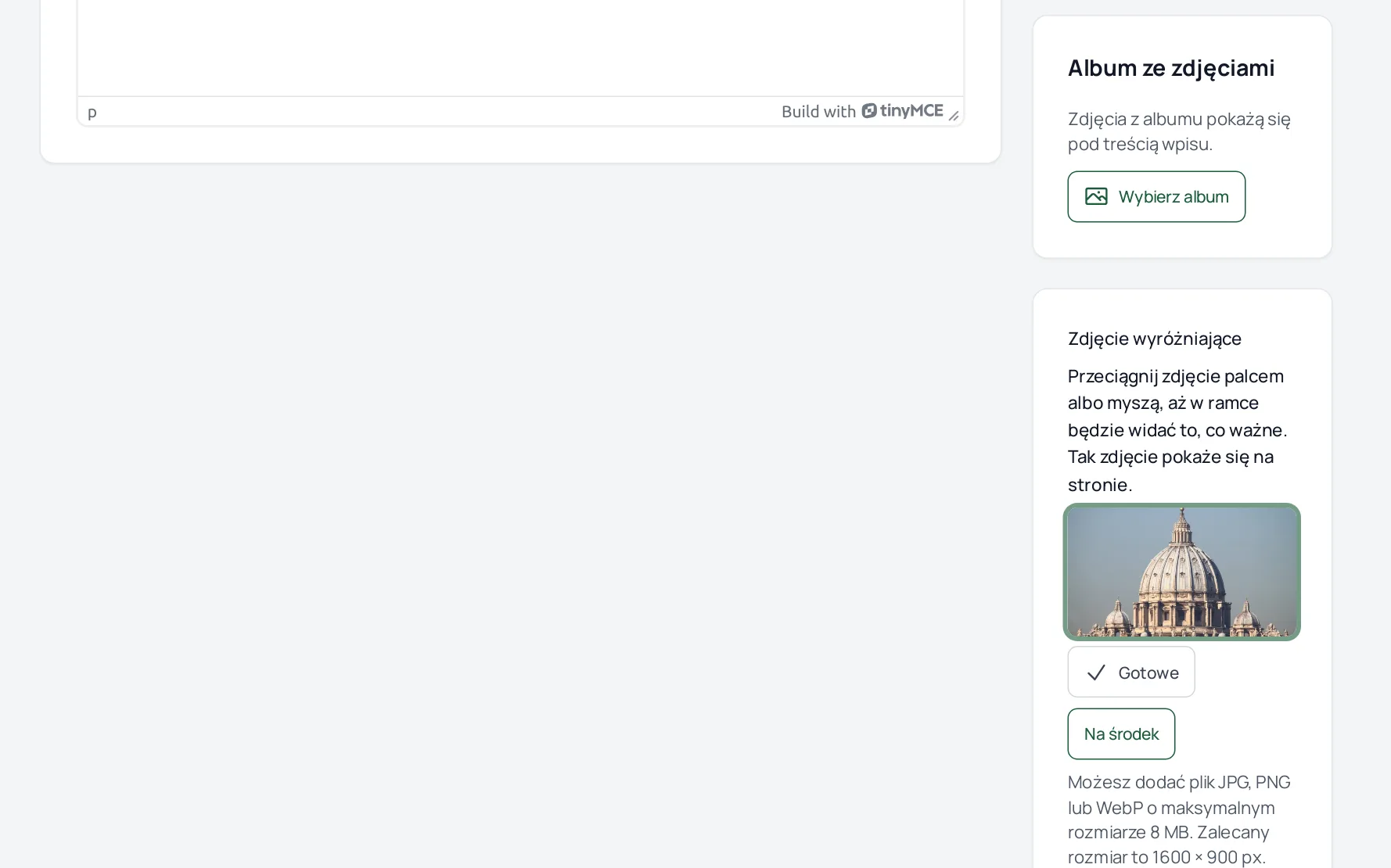
Strona pokazuje zdjęcie w ramce o stałym kształcie, więc brzegi zdjęcia mogą być niewidoczne. Sam decydujesz, która część zdjęcia zostanie w ramce:
- Po wybraniu zdjęcia ramka otwiera się sama. Przy zapisanym zdjęciu kliknij Ustaw kadr.
- Przeciągnij zdjęcie palcem albo myszą, aż w ramce widać to, co ważne - na przykład twarze na zdjęciu grupowym albo wieżę kościoła. Możesz też użyć strzałek na klawiaturze.
- Kliknij Gotowe, a potem zapisz wpis. Na środek przywraca ustawienie domyślne.
Zdjęcie zostaje całe - zmieniasz tylko to, co widać w ramce, więc kadr możesz poprawić w każdej chwili bez ponownego wgrywania. Ten sam kadr obowiązuje na liście aktualności i w samym wpisie.
Zdjęcia w treści
W pasku narzędzi kliknij ikonę obrazka i wybierz plik z komputera. Zdjęcie wgra się samo. Na stronie kliknięcie w zdjęcie powiększa je.
Album ze zdjęciami
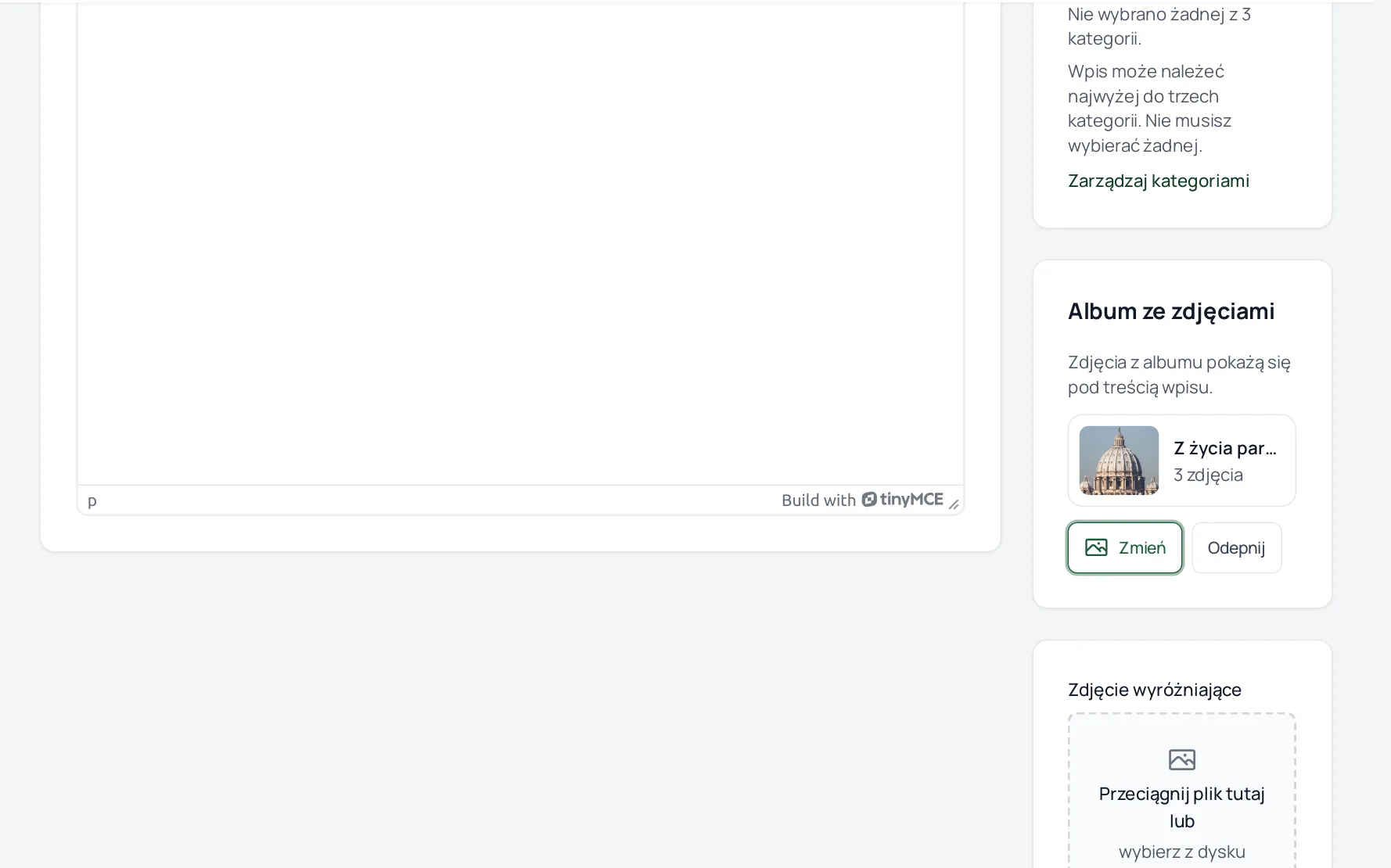
Jeśli masz włączoną Galerię, w edytorze wpisu po prawej jest karta Album ze zdjęciami.
- Kliknij Wybierz album i wskaż album z listy (możesz go wyszukać po tytule).
- Nie ma odpowiedniego albumu? Kliknij Utwórz nowy album, wpisz tytuł i rok, a potem od razu wgraj zdjęcia. Album sam podepnie się do wpisu.
- Zapisz wpis.
Pod treścią wpisu na stronie pokażemy do 12 zdjęć z albumu (po kliknięciu powiększą się) i link Zobacz cały album. Album odepniesz przyciskiem Odepnij - zdjęcia zostają w Galerii.
Tworzyć albumy mogą tylko osoby z dostępem do Galerii; pozostali mogą wybrać album już istniejący.
Kategorie wpisu
Z modułem Kategorie wpisów w edytorze pojawia się karta Kategorie. Kliknij pole, zaznacz kategorie na liście i zamknij ją klawiszem Esc albo klikając obok. Wybrane pokazują się nad polem - każdą usuniesz krzyżykiem przy nazwie.
Jeden wpis może być najwyżej w trzech kategoriach albo w żadnej. Po zaznaczeniu trzeciej pozostałe przestają być klikalne, dopóki którejś nie usuniesz. Na stronie parafii wpis pojawi się we wszystkich swoich kategoriach - zobacz Kategorie wpisów.
Ten sam wpis w kościołach filialnych
Parafia z kościołami filialnymi może dodać nowy wpis od razu w kilku kościołach - zaznacz je nad przyciskiem Zapisz. Więcej: Ten sam wpis albo wydarzenie w kilku kościołach.
Kto może co
- Autor pisze i poprawia własne wpisy, ale nie publikuje - jego wpisy zostają ukryte, dopóki nie opublikuje ich redaktor lub administrator.
- Redaktor i Administrator publikują i usuwają wszystkie wpisy.
Kilka wpisów naraz
Zaznacz wpisy kwadracikami na początku wierszy (kwadracik w nagłówku zaznacza całą stronę). Na dole pojawi się pasek z liczbą zaznaczonych i przyciskami: Opublikuj, Ukryj, Cofnij do szkiców, Przenieś do kategorii i Usuń. „Przenieś do kategorii” działa dosłownie: zaznaczone wpisy będą należeć tylko do wybranej kategorii, a dotychczasowe zostaną z nich zdjęte. Widzisz tylko te, do których masz uprawnienia; wpisy, których nie możesz zmienić, zostaną pominięte. Odznacz czyści zaznaczenie.
Usuwanie
Na liście wpisów kliknij Usuń przy wpisie. Wpis znika ze strony od razu. Jeśli usunąłeś przez pomyłkę, napisz do nas - przez 30 dni możemy go przywrócić.
Kolejność listy
Nad listą jest pole Sortuj. Do wyboru: od najnowszych (tak jest normalnie), od najstarszych oraz alfabetycznie - A-Z i Z-A. Wybór zostaje w adresie strony, więc możesz go zapisać w zakładkach albo wysłać komuś linkiem.